Wskazówki iOS: jak korzystać z iOS 12, iOS 11 i wcześniejszych
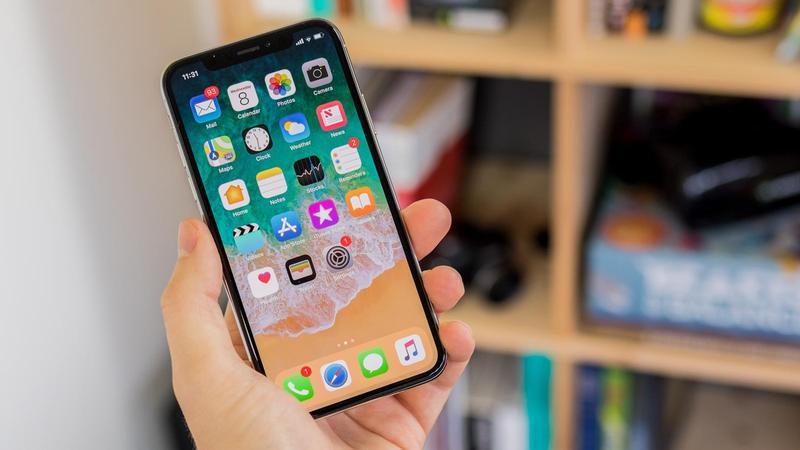
Witamy w naszym poradniku na iOS!
iOS oferuje szereg funkcji i na pewno istnieją wskazówki, których jeszcze nie omówiliśmy tutaj.
Aby dowiedzieć się więcej o systemie iOS 11, zapoznaj się z naszą recenzją na iOS 11;
Współpracownicy: Serenity Caldwell, Dan Moren, Lewis Painter, Lucy Hattersley
Ogólne wskazówki dotyczące interfejsu
Dok
iOS 11 lub nowszy;
Stara stacja dokująca była po prostu zbiorem od czterech do sześciu ikon aplikacji (zwykle najczęściej używanych aplikacji), które zawsze znajdowały się u dołu ekranu głównego.
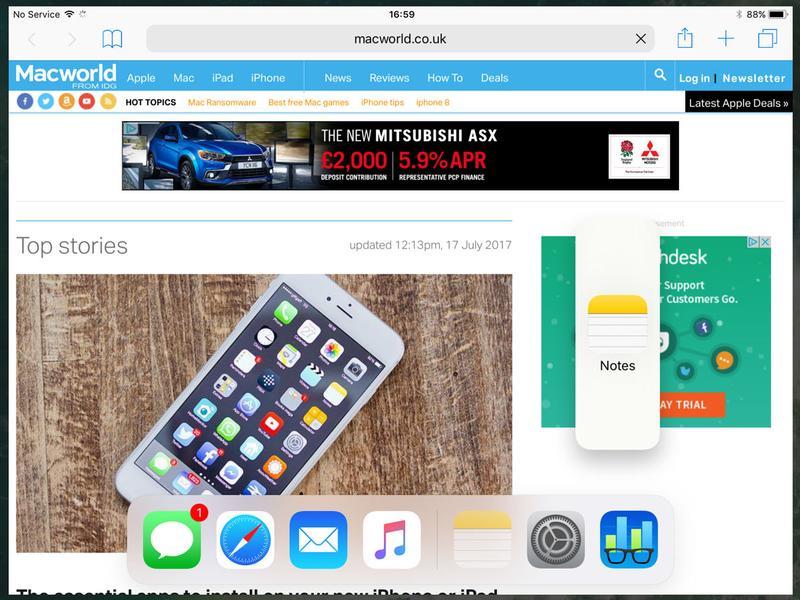
Przede wszystkim aplikacje pojawiające się w Docku po prawej stronie linii są dynamiczne – albo były ostatnio używane, albo są obecnie używane na innych urządzeniach, z których korzystasz dzięki Handoff.
Dock jest teraz dostępny z dowolnego ekranu, a nie tylko z ekranu głównego: przesuń palcem w górę z Safari, powiedz, a wyświetli się, umożliwiając łatwy dostęp do ulubionych aplikacji – a jeśli dotkniesz i przytrzymasz jeden
Omawiamy tę funkcję bardziej szczegółowo w osobnym artykule: Jak korzystać ze stacji dokującej na iPada w systemie iOS 11.
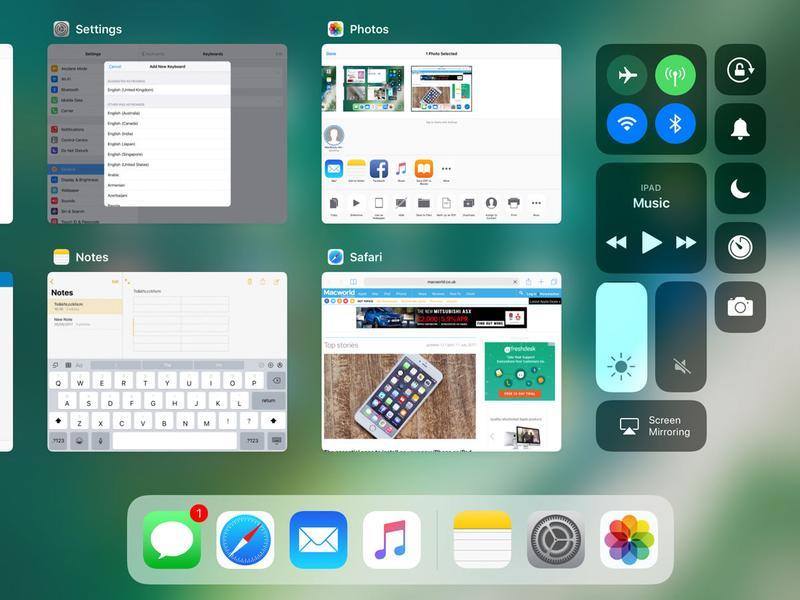
Przełącznik aplikacji
iOS 11 i nowsze
Dock jest dostępny z dowolnego miejsca, przesuwając go w górę, więc możesz się zastanawiać, co stało się z Control Center.
Właściwie, zakładając, że jesteś na iPadzie, to na tym się nie kończy.
Komunikacja społeczna
Group FaceTime
iOS 12 i nowsze
Od lat FaceTime obsługuje rozmowy wideo między dwoma urządzeniami i nic więcej;
Aby nawiązać grupową rozmowę wideo FaceTime, wystarczy wpisać więcej niż jeden kontakt w polu adresu podczas inicjowania rozmowy.

Animoji
Tylko iPhone X.
Technologia odblokowania twarzy Face ID firmy iPhone X opiera się na wyrafinowanej gamie skanerów czołowych.
Animoji są emoji – najczęściej leczą zwierzęta, choć są też roboty, czaszka i, jak z iOS 12, duch – który ożywia kopie ruchów twojej twarzy.
Ale to jest naprawdę interesujące: nowa funkcja, również dołączona jako część aktualizacji do iOS 12, pozwala tworzyć własne niestandardowe Animoji, które nazywane są Memoji.
Szkicuj w Wiadomościach
iOS 10 i nowsze
Możliwość szkicowania wiadomości została po raz pierwszy wprowadzona w App Watch.
Otwórz Wiadomości i dotknij ikonę Szkic (w kształcie serca z dwoma palcami).
Przeczytaj paragony
iOS 10 i nowsze
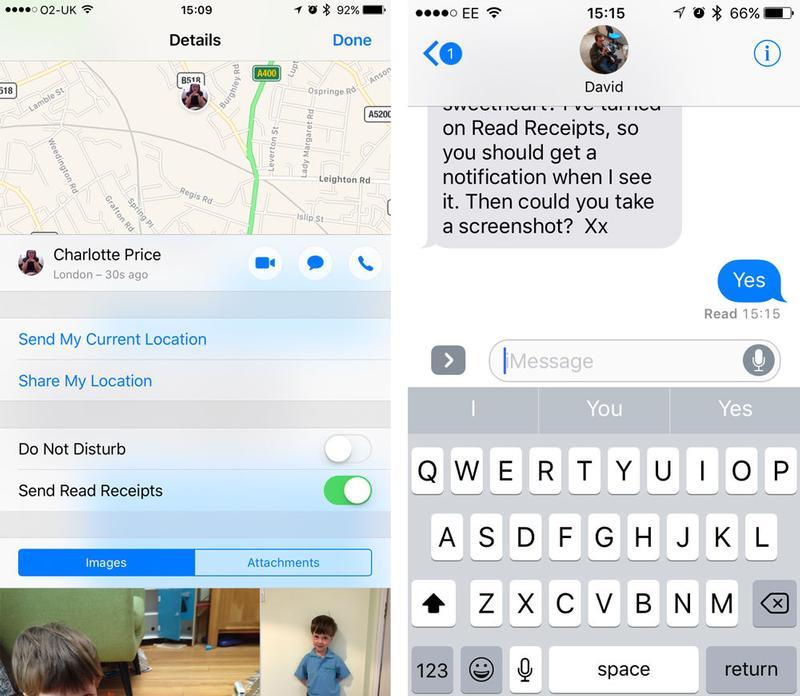
Potwierdzenia odczytu to powiadomienia, które ludzie otrzymują, gdy widzieliście ich wiadomości.
Czasem potwierdzenia odczytu są użyteczną usługą – jeśli grupa współpracowników koordynuje pracę nad iMessage, powiedzmy, że może to zaoszczędzić ci ciągle konieczności wysyłania SMS-ów 'tak, ok, ale to ’;
Właśnie dlatego jest szczęście, że możesz teraz wybrać, czy wpływy będą wysyłane, czy nie, na podstawie każdej rozmowy.
Przede wszystkim zdecyduj, czy chcesz domyślnie otrzymywać potwierdzenia odczytu.
Teraz otwórz Wiadomości i przejdź do rozmowy, która ma mieć inne ustawienia domyślne.
Filtruj nieprzeczytane wiadomości e-mail w Mail
iOS 10 i nowsze
W iOS 10 łatwo jest szybko filtrować wiadomości e-mail w programie Mail, dzięki czemu widzisz tylko nieprzeczytane wiadomości: dotknij okrągłą ikonę w lewym dolnym rogu ekranu.
Otwórz pocztę zagnieżdżonych wątków w Mail
iOS 10 i nowsze
Kiedy rozmawiamy z Mail, co sądzisz o nowym sposobie iOS 10 Mail organizuje wątki e-maili?
Jest to lepsze pod pewnymi względami – jeśli otrzymujesz dużo wiadomości e-mail z jednego konkretnego wątku, to powstrzymuje je przed wypełnianiem ekranu i blokowaniem widoku niepowiązanych wiadomości – ale niektóre osoby (np. Chris Phin, który wskazywał
Jeśli naprawdę chcesz zagłębić się w wątki Poczty systemu iOS 10, wyłącz ją całkowicie. Poczta, a następnie dotknij zielonego suwaka obok 'Porządkuj według wątku ’.
Wysyłanie załączników
iOS 9 i nowsze
Od wersji iOS 9 możesz uzyskać dostęp i wysyłać dowolny typ załącznika.
Możesz również zapisywać załączone pliki, które zostały wysłane przez e-mail bezpośrednio na Twój dysk iCloud;
Jak skonfigurować powiadomienia o odpowiedziach e-mail
iOS 8 i nowsze
Jest mało prawdopodobne, że chcesz otrzymywać powiadomienia za każdym razem, gdy otrzymasz e-mail, ale zawsze są te ważne wątki e-mail, które wymagają natychmiastowej uwagi.
Aby to zrobić, otwórz wiadomość e-mail, na którą chcesz otrzymywać powiadomienia, dotknij ikony flagi w lewym dolnym rogu, a następnie dotknij opcji „Powiadom mnie … „.
Jak zminimalizować e-mail
iOS 8 i nowsze
Kolejną naprawdę przydatną funkcją poczty e-mail wprowadzoną w systemie iOS 8 jest możliwość ukrycia / zminimalizowania okna Nowa wiadomość.
Dotknij paska Nowa wiadomość u dołu aplikacji, aby odzyskać tę wiadomość i kontynuować pisanie.
Dowiedz się więcej o nowych funkcjach w aplikacji Poczta tutaj.
Jak wysyłać wiadomości audio
iOS 8 i nowsze
Możesz wysyłać krótkie wiadomości audio w aplikacji Wiadomości iOS 8 zamiast pisać.
Możesz też przyłożyć urządzenie do ucha i mówić, aby nagrać wiadomość w aplikacji wiadomości, a kiedy ponownie opuścisz telefon, wyśle ją automatycznie.
Możesz słuchać odebranych wiadomości audio, podnosząc telefon iPhone do ucha.
Jak wyjść z rozmów grupowych
iOS 8 i nowsze
Naprawdę użyteczną funkcją w Wiadomościach jest możliwość wyciszania rozmów grupowych lub jeśli naprawdę wymykają się spod kontroli, zostaw je całkowicie.
Możesz teraz przejść do grupy Wiadomość, dotknąć opcji Szczegóły / mała litera i w prawym górnym rogu, przewiń w dół, a następnie dotknij Nie przeszkadzać lub Ukryj alerty, aby wyciszyć powiadomienia lub Opuść tę rozmowę.
Dalej: Powiadomienia i centrum kontroli>>
Nasze wskazówki iOS dotyczące megaguide są kontynuowane.
Powiadomienia i centrum kontroli
Zgrupowane powiadomienia (łatwiejsze do dostrojenia)
iOS 12 i nowsze
Funkcja, o którą prosiliśmy od lat, zadebiutowała w aktualizacji na system iOS 12: zgrupowane powiadomienia.
Zauważysz w tym momencie, że w iOS 12 łatwiej jest precyzyjnie dostosować sposób, w jaki zachowują się powiadomienia.
Jak zainstalować widżety w Centrum powiadomień
iOS 8 i nowsze
Jedną z naszych ulubionych funkcji dodanych w systemie iOS 8 jest możliwość dostosowania Centrum powiadomień, które jest wyświetlane na ekranie po opuszczeniu ekranu iPhone’a.
Po pierwsze, upewnij się, że wszystkie aplikacje są aktualne.
Nie wszystkie Twoje aplikacje mają jeszcze zaimplementowane widżety, ale dla tych, które możesz kliknąć Edytuj u dołu Centrum powiadomień, a następnie wybierz ikonę plusa, by je dodać.
Teraz, gdy przejdziesz do Centrum powiadomień, zobaczysz te przydatne widżety.
Dostosuj swoje widżety
Okno Widżety wyświetla informacje o aplikacji na ekranie głównym bez konieczności odblokowywania telefonu.
Wybierz dowolną opcję, aby otworzyć powiązaną aplikację.
Możesz zarządzać widżetami, dotykając przycisku Edytuj.
Jak korzystać z interaktywnych powiadomień
iOS 8 i nowsze
Uwielbiamy interaktywne powiadomienia w iOS 8. Jeśli zobaczysz powiadomienie podczas korzystania z aplikacji (może to być na przykład przychodząca wiadomość e-mail lub SMS), możesz odpowiedzieć, przeciągając palcem nad nią.
Centrum sterowania
iOS 7 i nowsze
Control Center to poręczny zbiór często używanych ustawień i przełączników.
Począwszy od wersji iOS 10, Centrum Sterowania zostało podzielone na dwa okna, co sprawia, że jest on mniej kłopotliwy dla oczu.
Dostosuj Centrum sterowania
iOS 11 i nowsze
Podczas gdy jesteśmy na temat Control Center, w jaki sposób chcesz dostosować to, co się w nim pojawia?
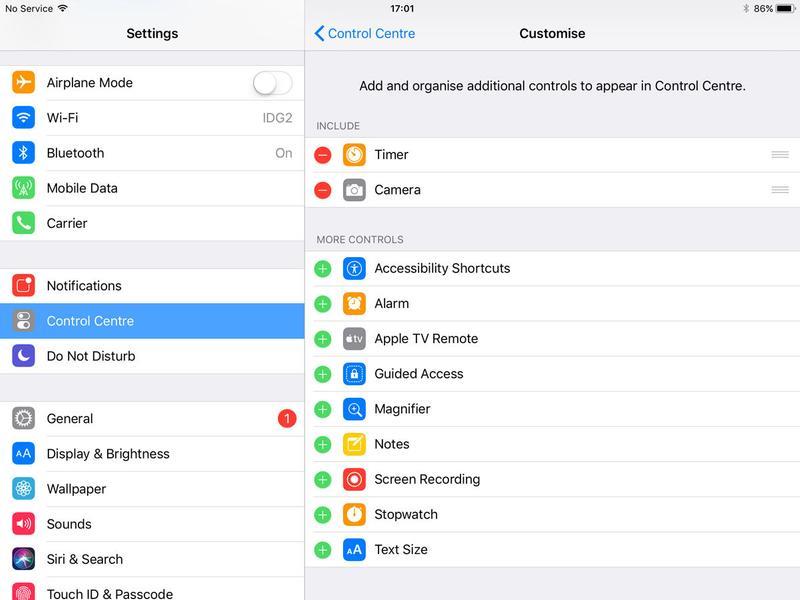
Otwórz aplikację Ustawienia i dotknij opcji Centrum sterowania>Dostosuj formanty.
Kontrolki na górze to te, które są obecnie dostępne: dotknij czerwonego symbolu, aby je usunąć, lub użyj ikony potrójnej linii po prawej, aby przeciągnąć je i zmienić kolejność, w jakiej się pojawiają.
Klawiatura i pisanie na klawiaturze
Jak korzystać z predykcyjnego typowania QuickType
iOS 8
Kilka następnych wskazówek dotyczy nowej klawiatury systemu iOS, QuickType, która pozwala Apple’owi dogonić wiele innowacji na klawiaturze, które ostatnio widzieliśmy w sferach Androida.
QuickType jest domyślną konfiguracją klawiatury, więc nie musisz jej włączać.
Po prostu wybierz jedną z opcji, aby wstawić to słowo, lub uzupełnij wpisywaną przez Ciebie.
Jak zminimalizować (ukryć) sugestie predykcyjne QuickType
iOS 8
Jeśli zauważysz, że trzy szare pola QuickType są irytujące lub nie są pomocne, możesz je zminimalizować (lub ukryć).
Przesuwaj palcem w dół po ciemnoszarych pudełkach, a następnie zwiną się w smukły szary pasek z białym uchwytem do podciągania pośrodku.
Przesuń ponownie w górę, aby zobaczyć, co ma do zaoferowania QuickType i czy ma jakieś sprytniejsze działanie.
Dowiedz się, jak zrobić miejsce na iPhonie, kiedy go potrzebujesz
Jak całkowicie wyłączyć podpowiedzi predykcyjne QuickType
iOS 8 i nowsze
Jeśli QuickType naprawdę nie jest twoją filiżanką herbaty, możesz całkowicie wyłączyć funkcję przewidywania. Ogólne, a następnie przesuń palcem w dół do opcji Klawiatura.
Przesuń zielony przełącznik obok opcji „Predictive „, aby zmienił kolor na biały.
Oto kilka alternatyw dla klawiatury Apple iOS 8
Jednoręczna klawiatura QuickType
iOS 11 i nowsze
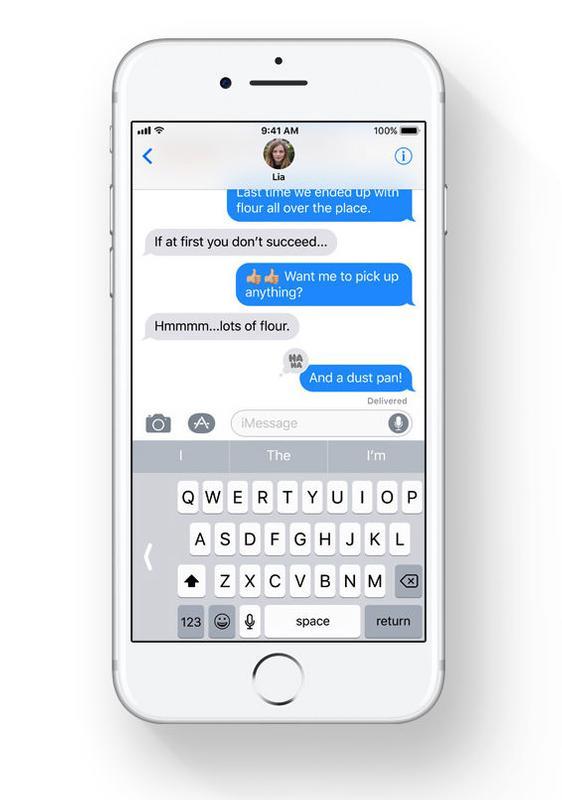
iOS 11 wprowadza nowy opcjonalny układ klawiatury, który przesuwa klawisze na bok, dzięki czemu są one bliżej kciuka: idealne do pisania jedną ręką.
Jest aktywowany w taki sam sposób, jak inne alternatywne klawiatury: otwórz Ustawienia>Ogólne>Klawiatura>Klawiatury>Dodaj nową klawiaturę, a następnie obejrzyj i dotknij nowego układu.
Kursor na klawiaturze
iOS 9 i nowsze;
Apple dało klawiaturze systemowej iOS możliwość poruszania się po dokumencie za pomocą wirtualnego kursora – i tak na iPadzie.
Ta funkcja jest dostępna tylko dla iPadów.
Jednoznaczny klawisz Shift
iOS 9 i nowsze
Przed iOS 9 klawisz Shift w systemie iOS był niejednoznaczny, zmieniał kolor między białymi zwykłych klawiszy (wyłączone) i szarymi przyciskami specjalnymi (włączonymi), a większość osób nie mogła zapamiętać, która jest która.
Zamiast dodawać kolor do stanu Włączone, jak niektórzy oczekiwali, Apple uczynił symbole przedstawione na wszystkich klawiszach, zmieniając z wielkich na małe litery, abyś wiedział dokładnie, co się dzieje.
Wygląda jednak na to, że Apple nie może wygrać z niektórymi użytkownikami, którzy teraz skarżą się na używanie klawiatury z małymi literami, stwierdzając, że wygląda 'brzydko ’, a klawiatura wielkimi literami była w porządku.
Aby ponownie włączyć klawiaturę z dużymi literami, po prostu przejdź do Ustawienia>Ogólne>Dostępność>Klawiatura i wyłącz „Pokaż małe klawisze „.
Pasek skrótów
iOS 9 i nowsze
Ostatni przystanek na naszej wycieczce po klawiaturze iOS 9 dotyczy tych niesamowitych nowych ikon, które znajdują się po obu stronach paska sugestii QuickType.
W zależności od aplikacji, której używasz, skróty będą się różnić, ale zawsze otrzymasz Cut (nożyczki), Copy (kwadratowy i kropkowany kwadrat) i Paste (stały kwadrat i schowek).
Notatki dodają skróty do opcji formatowania (duże i małe litery), listy spraw (zaznaczenie w kółku) i szkice (squiggle), które omówimy na późniejszych slajdach.
Inne aplikacje mogą oferować ikonę kamery do dodawania zdjęć i filmów;
Zmień klawiatury
iOS 8
Nowością w systemie iOS 8 jest możliwość zmiany domyślnej klawiatury i używania klawiatur innych firm.
Najpierw musisz pobrać nową klawiaturę.
Po jej pobraniu przejdź do Ustawienia>Klawiatury>Klawiatury>Dodaj nową klawiaturę.
Będziesz teraz mógł uzyskać dostęp do tej klawiatury, dotykając ikony globu na klawiaturze, ale jeśli chcesz, aby była to domyślna klawiatura, wybierz Ustawienia>Klawiatury>Klawiatury>Edytuj, a następnie przenieś preferowaną klawiaturę do góry.
Prywatność i bezpieczeństwo
Zabezpiecz swoje notatki hasłem
iOS 9.3 i nowsze
Przyznajmy: wszyscy używamy aplikacji Notatki do przechowywania informacji, których czasami nie docenilibyśmy, gdy ktokolwiek inny dostałby się w swoje ręce.
iOS 9.3 stara się zwalczyć ten problem, oferując użytkownikom możliwość ochrony notatek za pomocą poufnych informacji za pomocą hasła lub Touch ID.
6-cyfrowy kod dostępu
iOS 9 i nowsze
Począwszy od systemu iOS 9 zamiast 4-cyfrowych kodów dostępu, do których wcześniej się przyzwyczailiśmy, podczas konfiguracji zostaniesz poproszony o utworzenie 6-cyfrowego hasła, które zwiększy Twoje bezpieczeństwo.
Nadal możesz zdecydować się na klasyczny kod dostępu (wyjaśnimy, jak wrócić do 4 cyfr tutaj: Jak zmienić hasło iPhone’a lub iPada z sześciu cyfr z powrotem na cztery cyfry), ale Apple zaleca używanie nowego formatu: otwiera milion
Jak ustawić DuckDuckGo jako domyślną wyszukiwarkę
iOS 8 i nowsze
Prywatność może być kolejnym dużym problemem, który dzieli Apple i Google – i jednym ze sposobów, w jaki Apple postawiło sobie stronę 'poszanowania prywatności ’ jest to małe ustępstwo dla użytkowników iOS: możesz teraz ustawić DuckDuckGo (wyszukiwanie
Aby włączyć DuckDuckGo, przejdź do aplikacji Ustawienia i przewiń w dół do Safari.
(Nawiasem mówiąc, jest więcej opcji prywatności w dedykowanej sekcji Prywatność w Ustawieniach.)
Odblokuj iOS bez naciskania przycisku Home
iOS 10 i nowsze
Oto szybka wskazówka. Dostępność>Przycisk Home i dotknij przycisku Rest Finger to Open.
Przeczytaj więcej: Jak odblokować iPhone’a lub iPada w systemie iOS 10 bez naciskania przycisku Home
Dalej: Porady dotyczące Internetu i Safari>>
Nasze wskazówki iOS dotyczące megaguide są kontynuowane.
Porady dotyczące Internetu i Safari
Wi-Fi Assist: automatycznie ignoruj słabe sieci Wi-Fi
iOS 9 i nowsze
Automatyczne przełączanie z komórkowej transmisji danych na najbliższą dostępną sieć Wi-Fi jest przydatnym narzędziem, zwłaszcza jeśli stale poszukujesz punktów dostępowych, aby zapisać taryfę danych.
Z systemem iOS 8 straciłeś cenne sekundy życia, przechodząc do ustawień i wyłączając tryb Wi-Fi, ale w iOS 9 powolna sieć Wi-Fi zostanie automatycznie zignorowana i będziesz nadal korzystać z danych komórkowych.
Jak ponownie otworzyć ostatnio zamknięte karty
iOS 8 i nowsze
W przeglądarce Safari na iOS 8 możesz szybko otworzyć zamknięte karty, dotykając przycisku kart w prawym dolnym rogu okna przeglądarki Safari, a następnie dotykając i przytrzymując symbol plusa.
Jak szybko wprowadzić numery kart kredytowych w Safari
iOS 8 i nowsze
Ta funkcja jest również całkiem fajna.
Wyrównaj swoją kartę za pomocą pola na ekranie i przytrzymaj ją przez sekundę lub dwie.
Jak poprosić o stronę pulpitu w Safari
Na iOS 8
Witryny mobilne są na ogół idealne do przeglądania sieci na iPhonie, ale jeśli trafisz na taką, która nie jest imponująca i trudno ci się nią poruszać, możesz stuknąć pasek adresu i przesunąć palcem w dół.
Więcej Safari w iOS 8 porad
Utwórz skrót do często odwiedzanych stron internetowych
iOS 8
Jeśli często odwiedzasz daną witrynę internetową, możesz utworzyć skrót, który pojawi się na ekranie głównym i będzie wyglądać jak każda inna aplikacja.
Po prostu przejdź do strony, do której chcesz utworzyć link, a następnie kliknij przycisk udostępniania.
Dostępność
Powiększ ekran
iOS 8 i nowsze
Ukryty w sekcji Ułatwienia dostępu w iOS to przydatna funkcja, która zmienia iPhone’a w szkło powiększające.
Aby go znaleźć, po prostu przejdź do Ustawienia>Ogólne>Dostępność>Lupa, a następnie upewnij się, że ustawienie Magnifier jest włączone.
W starszych wersjach systemu iOS musisz przejść do Ustawienia>Ogólne>Dostępność>Powiększ, a następnie dotknij opcji Powiększ region, powiększenie na pełnym ekranie.
Przeczytaj więcej: Jak używać iPhone’a jako szkła powiększającego
Zdrowie i Kondycja
Monitorowanie zdrowia reprodukcyjnego (i inne ulepszenia zdrowia)
iOS 9 i nowsze
Aplikacja Health zyskała wiele nowych opcji wraz z uruchomieniem systemu iOS 9. Ze względu na aspekty zdrowia kobiet, które zostały zaniedbane w poprzednich aktualizacjach, Health zyskał nową sekcję 'Reproductive Health „, która obejmuje
Śledzenie cyklu kobiet może pomóc osobom starającym się zajść w ciążę lub jej uniknąć, a także może pomóc w wykryciu problemów zdrowotnych.
Oprócz zdrowia seksualnego, iOS 9 dodał także 'UV Exposure ’ i 'Water Intake ’ do opcji aplikacji Health.
Dodaj awaryjne informacje medyczne, aby zablokować ekran
iOS 8 i nowsze
Aplikacja Zdrowie firmy Apple oznacza, że możesz utworzyć tzw. „Medyczny identyfikator”, który umożliwia wpisanie listy chorób, leków, grup krwi i alergii.
Przejdź do aplikacji Zdrowie, a następnie wybierz Medical ID.
Informacje będą wtedy dostępne dla każdego, dotykając przycisku awaryjnego na ekranie blokady, a następnie dotykając Medical ID.
Tryb nocnego przesuwania – Pomaga spać w nocy
iOS 9.3 i nowsze
Tryb nocnego przesunięcia to nasza ulubiona funkcja systemu iOS 9.3, chociaż (jeśli masz wersję beta), dość łatwo ją przegapić.
Ideą trybu nocnego przesunięcia jest użycie zegara i geolokalizacji urządzenia iOS w celu określenia zachodu słońca w Twojej lokalizacji, a następnie automatyczne dostosowanie kolorów wyświetlacza do cieplejszego spektrum, które według Apple’a jest „łatwiejsze na twoim
Dalej: Mapy i porady związane z podróżami>>
Nasze wskazówki iOS dotyczące megaguide są kontynuowane.
Mapy i podróże
Aplikacja Better Maps
iOS 10 i nowsze
Mapy zostały odświeżone w iOS 10, ponieważ Apple nadal tworzy aplikację, która naprawdę rywalizuje z Mapami Google.
Jest też wiele nowych funkcji.
Jedną z ciekawszych funkcji jest to, że Apple Maps automatycznie zapamiętuje, gdzie zaparkowałeś swój samochód.
Kolejnym interesującym akcentem jest to, że wyszukiwanie teraz ściąga miejsca, których szukałeś w Google i Mapach Google.
Kierunki transportu publicznego w Mapach
iOS 9 i nowsze
Jeśli planujesz podróż i nie masz samochodu, Apple Maps w ogóle nie pomogło w systemie iOS 8, pozostawiając wiele lat w tyle za odpowiednikiem Google.
Wyszukaj lokalizację, a następnie dotknij opcji Kierunki w lewym górnym rogu, aby wywołać tę sekcję.
Wybierz trasę, którą chcesz przejechać z dostępnych opcji, a następnie dotknij Start u podnóża strony.
Możesz też przejść do wskazówek z pinezki, która pojawia się po uruchomieniu wyszukiwania oryginalnego.
Należy pamiętać, że w przypadku Wielkiej Brytanii kierunki transportu publicznego będą ograniczone do Londynu.
Więcej informacji na temat zaktualizowanej aplikacji Mapy można znaleźć w artykule Mapy Apple w iOS 9, w których dodano informacje o transporcie publicznym i lokalnym wyszukiwaniu.
Oszczędności czasu
Natychmiastowe notatki
iOS 11 i nowsze
Uwielbiamy natychmiastowe działania – możliwość przesunięcia palcem w lewo od ekranu blokady, aby przejść do kamery, jest genialna.
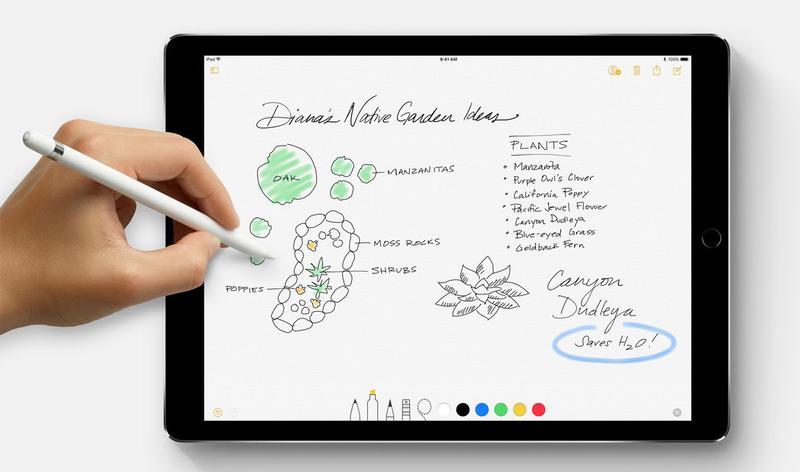
Dotknij ekranu ołówkiem Apple na ekranie blokady, aby przeskoczyć do programu Notes, gotowego do zapisania czegokolwiek, czego nie można było poczekać.
3D Touch
iPhone 6s i nowsze (nie iPhone SE)
W iOS 9.3 wciśnij ikonę Ustawienia na ekranie głównym, aby powitać Cię nowymi skrótami do ustawień Wi-Fi, Bluetooth i baterii.
W systemie iOS 11 i nowszych wersjach można wciskać przyciski Control Center i suwaki, aby otworzyć dodatkowe opcje.
Przeczytaj nasz przewodnik po najlepszych skrótach 3D Touch, aby uzyskać więcej wskazówek.
Priorytetowe pobieranie za pomocą 3D Touch
iOS 10 i nowsze
Jest to przydatna wskazówka, jeśli pobierasz wiele aplikacji naraz – podczas konfigurowania nowego urządzenia, na przykład – ale wolisz używać niektórych z nich, zanim pozostałe skończy się pobieranie.
Wykonaj naciśnięcie przycisku na ikonie aplikacji, którą chcesz zablokować na początku kolejki, a następnie wybierz opcję Priorytet pobierania.
Próbowaliśmy już korzystać z tej funkcji na iPadzie z iOS 10 z długimi naciśnięciami, ale niestety jest to tylko 3D Touch, a zatem (obecnie) tylko dla iPhone’a.
Raise to Wake
iOS 10 i nowsze
Podobnie jak zegarek Apple Watch, iPhone’y z systemem iOS 10 ożywiają się po podniesieniu – przydatne, jeśli chcesz sprawdzić czas lub najnowsze powiadomienia.
Pamiętaj jednak, że funkcja Raise to Wake wymaga koprocesora ruchu M9 lub nowszego, więc tylko iPhone 6s, iPhone 6s Plus, iPhone SE, iPhone 7 i iPhone 7 Plus będą mogły z niego korzystać.
Raise to Wake może czasami sprawiać ból: gdy biegamy w ciemności, zaczęliśmy się martwić, że nieprzewidywalnie oświetlony ekran iPhone 7 będzie magnesem rabusiów.
Usuń aplikacje giełdowe (i akcje)
iOS 10 i nowsze
Apple w końcu zgodził się z życzeniami swoich klientów i pozwala na usunięcie preinstalowanych aplikacji z ekranu głównego.
Istnieje kilka wyjątków.
Aplikacje, które „usuniesz”, są w rzeczywistości ukryte i pozostają na urządzeniu bez ikony, ale aby je przywrócić, nadal przechodzą proces 'pobierania ’ ich ze sklepu App Store.
Tryb oszczędzania energii
iOS 9 i nowsze;
Za każdym razem, gdy twój iPhone spadnie poniżej 20 procent mocy, pojawi się komunikat ostrzegający o tym fakcie i oferujący tryb niskiego zużycia energii.
Możesz włączyć tryb oszczędzania energii w innym czasie: poszukaj opcji w sekcji Nowa bateria w Ustawieniach.
Można zauważyć, że tryb oszczędzania energii działa, przy okazji, patrząc na wskaźnik baterii u góry ekranu: podczas gdy jest on zwykle zielony, gdy przekracza 20 procent, a czerwony poniżej, będzie pomarańczowy, jeśli jest w trybie niskiego zużycia energii
Wielozadaniowość – udostępniaj dwie aplikacje jednocześnie
iOS 9 i nowsze;
Ten jest tylko dla iPada – i bardziej zaawansowana jego część przeznaczona jest tylko dla iPad Air 2, przynajmniej na razie.
Prosta forma wielozadaniowości na iPadzie – i ta dotyczy wszystkich iPadów zgodnych z iOS 9, czyli iPada 2 i nowszych;
Poręczny dla różnych scenariuszy pracy: przeglądania wiadomości e-mail i kopiowania i wklejania ważnych elementów do dokumentu programu Notes otwartego w oknie głównym lub na przykład przeglądania podróży w Mapach z zauważeniem wskazówek dojazdu.
Jeśli masz iPad Air 2 lub iPada Pro, możesz przenieść wielozadaniowość systemu iOS na wyższy poziom, mając dwie aplikacje działające obok siebie i współdziałające z nimi w tym samym czasie.
Ta funkcja nazywa się Split View.
Trzeci aspekt wielozadaniowości w iOS 9 nazywa się Obraz w obrazie i pozwala oglądać klipy wideo i programy telewizyjne podczas pracy w innych aplikacjach.
Nowy tryb Picture in Picture firmy Apple przesuwa wideo w dolny róg ekranu, podczas gdy używasz innej aplikacji.
Film, który oglądasz, może być na żywo FaceTime, a aplikacje wideo innych firm mogą korzystać z pakietu SDK firmy Apple, aby zaimplementować tryb PIP w swojej aplikacji.
Porady dotyczące przesuwania na iOS 10
iOS 10 i nowsze
Podczas pierwszej instalacji iOS 10 pojawi się nowy ekran główny.
Dzięki temu, że Touch ID jest teraz mocno osadzony na wszystkich nowych urządzeniach Apple, Apple zdecydowało, że gest przesunięcia w celu odblokowania nie jest już potrzebny.
Jeśli chodzi o odblokowywanie iPhone’a, naciśnij przycisk Home i trzymaj palec na przycisku Touch ID (lub wprowadź hasło, jeśli jest wymagane).
Większe foldery aplikacji na iPadzie
iOS 9 i nowsze
Oto mała, ale atrakcyjna ogólna aktualizacja do systemu folderów iOS, która wykorzystuje dodatkową przestrzeń na ekranie iPada.
Od wersji iOS 9 właściciele iPada mogli przechowywać 105 dodatkowych aplikacji na folder niż w systemie iOS 8.
Nadal będziesz mieć do 15 stron w folderze, ale na iPadzie każda strona zostanie ułożona w siatce 4×4 zamiast 3×3, tak jak w systemie iOS 8 (i będzie nadal na iPhonie).
Włącz udostępnianie rodziny
iOS 8 i nowsze
Family Sharing pozwala udostępniać aplikacje, filmy i muzykę, które kupujesz w iTunes z innymi osobami.
Maksymalnie sześć osób może korzystać z funkcji Family Sharing, a wszyscy płacą na tej samej karcie kredytowej, więc Family Sharing jest idealny dla rodzin, które chcą połączyć zakupy.
Dowiedz się, jak skonfigurować Family Sharing na swoim iPadzie lub iPhonie.
Proaktywne – naucz iOS rutyny
iOS 9 i nowsze
Tak, jest prawie skopiowany z Google Now * Androida.
Proaktywne (to, jak go nazywamy, wydaje się być kryptonimem Apple’a, a nie oficjalnym brandingiem) stara się być o krok do przodu, zawsze starając się wypracować to, czego będziesz potrzebować
Co tydzień dzwonić do swojej mamy?
Jak uzyskać te udogodnienia?
* Powiedzieliśmy, że wiemy, która firma będzie bardziej zadowolona z monitorowania korzystania z aplikacji oraz z osób, do których wysyłamy e-maile i dzwoni w określonych lokalizacjach iw określonych porach dnia.
Jak zmaksymalizować żywotność baterii
Trwałość baterii od dawna jest jedną z największych reklamacji właścicieli iPhone’a, ale Apple pozwala teraz zobaczyć, które aplikacje zużywają najwięcej energii w swoim urządzeniu.
Przejdź do Ustawienia>Ogólne>Użyj, a następnie dotknij Battery Usage.
Aby uzyskać więcej sposobów na zwiększenie żywotności baterii iPhone’a, zapoznaj się z naszymi 33 wskazówkami, które pomogą zwiększyć żywotność baterii iPhone’a.
Jak uzyskać więcej korzyści z wyszukiwania Spotlight
iOS 8
Funkcja wyszukiwania Spotlight ma znacznie szerszy zakres w systemie iOS 8. Na dowolnym ekranie głównym przesuń palcem w dół z dowolnego miejsca na ekranie oprócz góry (która wywoła Centrum powiadomień).
Jeśli chcesz zobaczyć więcej sugerowanych wyników wyszukiwania, kliknij prawy dolny klawisz klawiatury, aby odłożyć klawiaturę i zwolnić więcej miejsca na ekranie.
Odkryj więcej porad dotyczących iOS dzięki Poradom
iOS 8
Cóż, to na razie.
Ale jest inne źródło porad dotyczących iOS, których powinieneś używać.