Jak zmienić hasło administratora na komputerze Mac

Konieczność zresetowania lub odzyskania hasła administratora do konta może się zdarzyć z różnych powodów – kiedyś byliśmy na tym stanowisku, gdy przełączaliśmy się z ustawieniami na naszym komputerze Mac, a następnie zapomnieliśmy o danych logowania administratora, tak się dzieje …
Niezależnie od powodów zmiany hasła administratora na komputerze Mac ten artykuł zawiera cztery metody resetowania lub odzyskiwania.
Dokładamy wszelkich starań, aby odzyskać hasło administratora.
Odzyskaj hasło administratora z FileVault
Ta metoda wymaga włączenia FileVault.
1. Odzyskaj klucz odzyskiwania skopiowany podczas włączania szyfrowania dysku FileVault.
2. Uruchom ponownie komputer Mac.
3. Na ekranie logowania kliknij konto, aby odblokować i zresetować hasło logowania.
4. W polu hasła kliknij przycisk Pomoc (?).
Ostatnie hasło administratora w trybie odzyskiwania
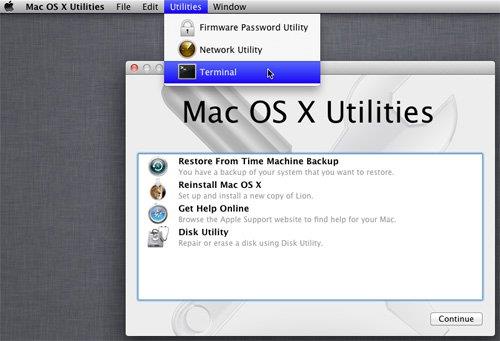
Jeśli powyższa metoda nie działa, możesz spróbować zresetować hasło administratora za pomocą partycji odzyskiwania.
- Uruchom partycję odzyskiwania na oryginalnym dysku, przytrzymując Command-R podczas procesu uruchamiania.
- Gdy zobaczysz ekran startowy, możesz puścić klawisze.
- Po uruchomieniu komputera pojawi się ekran OS X Utilities.
- W wierszu terminalu wpisz 'resetpassword ’, a następnie naciśnij enter.
- Spowoduje to uruchomienie narzędzia resetowania, które pozwala wybrać dysk, użytkownika, a następnie nowe hasło i podpowiedź do hasła dla administratora.
- Po zapisaniu przejdź do menu Apple i kliknij Uruchom ponownie.
Zresetuj hasło administratora za pomocą trybu pojedynczego użytkownika.
Jeśli wszystko inne zawiedzie, możesz uruchomić komputer w trybie pojedynczego użytkownika, aby zresetować hasło administratora.
- Zamknij system, a następnie uruchom komputer Mac i przytrzymaj Command-S podczas rozruchu, aby przejść do trybu pojedynczego użytkownika.
- Wpisz „mount -uw /” (bez cudzysłowów) i naciśnij Enter.
- Wpisz „launchctl load /System/Library/LaunchDaemons/com.apple.opendirectoryd.plist” (bez cudzysłowów) i naciśnij Enter.
- Wpisz „passwd username” (bez cudzysłowów) zastępując „nazwa użytkownika” nazwą swojego konta administratora.
- Wprowadź nowe hasło, a następnie naciśnij enter.
- Wpisz „reboot” (bez cudzysłowów), a następnie naciśnij Enter, aby ponownie uruchomić komputer Mac.
Zapoznaj się z naszą radą dotyczącą wyboru dobrego hasła tutaj.