Jak zipować pliki na komputerze Mac

Ktoś kiedyś powiedział, że nigdy nie będziesz zbyt bogaty lub zbyt chudy;
W tym artykule pokazujemy, jak skompresować plik na komputerze Mac, jak rozpakować (lub 'rozpakować ’) i jak zabezpieczyć hasłem wynikowy plik zip lub archiwum, aby tylko ten odbiorca mógł go wyświetlić.
Jak skompresować plik na komputerze Mac
Przekształcenie tradycyjnego pliku (zdjęcia, pliku wideo, pliku muzycznego, dokumentu lub innego typu) lub folderu w skompresowany plik ZIP jest bardzo proste na komputerze Mac:
- Kliknij plik lub folder prawym przyciskiem myszy (lub przytrzymując klawisz Ctrl) i wybierz polecenie 'Kompresuj [nazwa] ’.
- Zaczekaj chwilę (bardzo duże pliki lub foldery z dużą ilością plików mogą zająć trochę czasu), a nowy plik .zip pojawi się w tej samej lokalizacji, co oryginalny plik (chyba że wybrałeś inny cel – patrz poniżej)
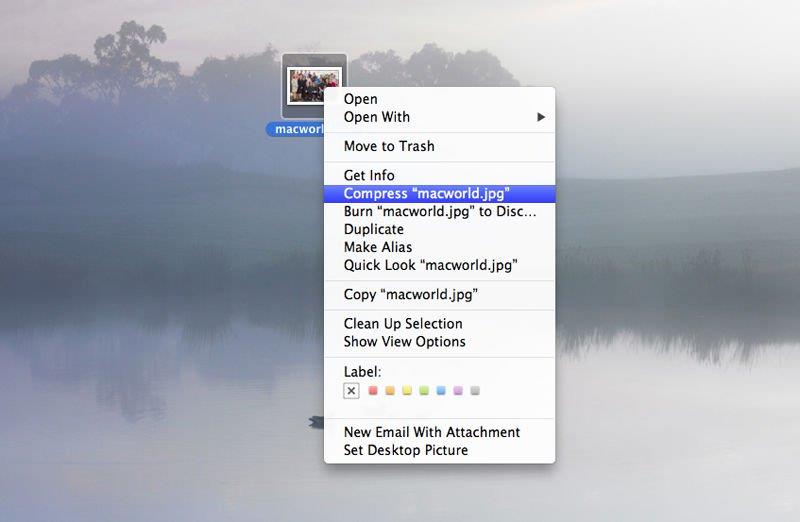
To jest to!
Kompresowanie wielu plików
Aby skompresować kilka plików i / lub folderów, utwórz nowy folder (Shift + Cmd + N) w programie Finder lub na pulpicie i nadaj mu nazwę niezależnie od tego, jak chcesz wywoływać zip.
Zwróć uwagę, że użytkownicy systemu Windows, którzy rozpakowują twój plik zip, zobaczą także 'pliki kropek ’ – pliki i foldery, których nazwy plików są poprzedzone kropkami lub czasami podkreśleniami (takimi jak ’. DS_Store ’ lub '_ MACOSX ’).
Jak sprawić, by pliki zip zapisywały się gdzieś indziej
Możesz zmienić miejsce docelowe skompresowanych plików, otwierając aplikację kompresującą.
Otwórz narzędzie Archive Archive, a następnie kliknij menu rozwijane Archive Utility u góry ekranu i wybierz Preferencje.
Jak otworzyć (lub 'rozpakować ’) plik zip na Macu
To jest jeszcze łatwiejsze niż ostatni bit.
Jeśli chcesz zdekompresować archiwum, które nie jest zip – na przykład plik .rar, zainstaluj The Unarchiver.
Aby wyświetlić podgląd zawartości archiwów za pomocą funkcji macOS Quick Look, zainstaluj bezpłatny generator szybkiego wyglądu BetterZip Quick Look.
Automatycznie wyodrębnij „bezpieczne ” pliki z suwaków
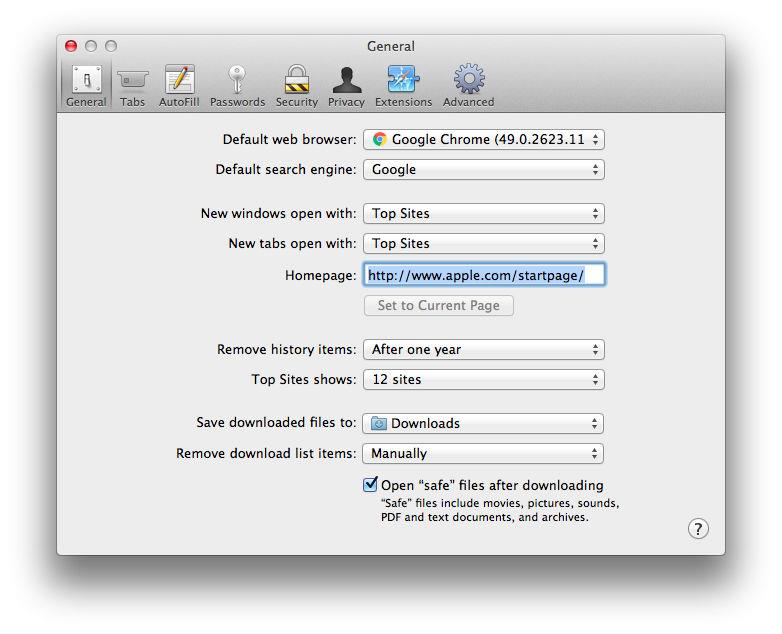
Niektóre przeglądarki internetowe automatycznie rozpakowują pliki, które uważają za bezpieczne, kiedy je pobierasz (w przypadku Safari bezpieczne pliki zawierają pliki obrazów, takie jak JPEG, pliki PDF i filmy);
Jeśli jesteś w Safari, przejdź do menu rozwijanego Safari, a następnie Preferencje i wybierz kartę Ogólne.
Jak zabezpieczyć hasłem pliki zip
Nareszcie wyzwanie!
W rzeczywistości proces ten naprawdę nie jest przerażający: wystarczy spędzić kilka chwil w Terminalu.
Otwórz Terminal (znajduje się w menu Aplikacje>Narzędzia lub możesz użyć Spotlight, aby go wyszukać) i wpisz poniższe.
Będziemy udawać, że plik, który ma być spakowany, nazywa się jakmac.jpg i znajduje się na pulpicie, ale musisz zmienić odpowiednie bity, aby były odpowiednie dla ciebie.
cd Desktop
zip -e jakmac.zip jakmac.jpg
W tym momencie Terminal poprosi o podanie hasła.
Bez względu na wpisane hasło konieczne będzie ponowne wpisanie pliku zip.
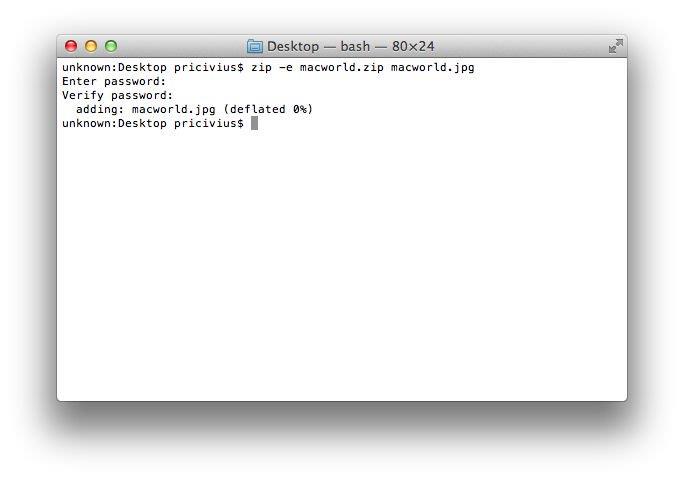
Zobaczmy ten kod ponownie, ale tym razem użyjemy nawiasów kwadratowych, aby wskazać bity, które należy zmienić.
cd [lokalizacja pliku]
zip -e [nowa_nazwa_pliku] .zip [stara_nazwa_pliku]. [rozszerzenie typu pliku]
Zauważ, że plik zip może mieć taką samą nazwę pliku jak oryginał (z wyjątkiem rozszerzenia .zip) lub inny.
Ostrzeżenie: Spacje w nazwach plików lub folderów!
Jeśli to w ogóle możliwe, zalecamy zmianę nazwy pliku lub folderu, który kompresujesz, tak aby nie zawierał żadnych spacji w nazwie, ponieważ powoduje to spustoszenie w Terminalu.
Powiedzmy, że zmieniliśmy nazwę naszego oryginalnego pliku z 'jakmac.jpg ’ na 'mac world.jpg ’. Teraz zamiast
zip -e jakmac.zip jakmac.jpg
wpiszemy
zip -e mac \ world.zip mac \ world.jpg
Co jeśli jest to folder, a nie plik?
Tym razem zamiast rozszerzenia pliku używałbyś polecenia ’- er ’ zamiast ’- e ’.
Jeśli wyobrazimy sobie, że kompresujemy folder o nazwie jakmac, wpiszemy:
zip -er jakmac.zip jakmac
Jak otworzyć zip zabezpieczony hasłem
Ty (lub odbiorca zaszyfrowanego pliku zip) nie musisz się martwić o Terminal – po prostu kliknij dwukrotnie plik zip jak zwykle, a następnie wpisz hasło, gdy pojawi się monit.
Alternatywne narzędzia do pakowania
Większość użytkowników komputerów Mac od lat korzysta z suwaków, ale niektórzy nadal używają aplikacji StuffIt, która pozostaje potężną aplikacją zdolną do robienia rzeczy, których nie ma wbudowane narzędzie do zszywania na komputerach Mac, na przykład do tworzenia większej liczby formatów archiwów.
Aby z niego skorzystać, po prostu przeciągnij i upuść plik lub folder na kafelek Zip w interfejsie StuffIt.