Jak włączyć tryb Dark Mode & Night Shift na iPhone, iPad, Mac i Apple TV
Co to jest Nocne zmiany? Czym jest tryb ciemności? Jak sprawić, aby mój Mac, iPad i iPhone były mniej jasne w słabym świetle?
Firma Apple wprowadziła zmianę na noc, która zmniejszyła poziom niebieskiego światła emitowanego przez iPad i iPhone, do iOS 9.3 i jest to funkcja, o którą plotki wkrótce pojawią się w MacOSie.
Technologia przesuwania kolorów redukuje niebieskie światło emitowane z ekranu iPada i iPada – a jeśli chodzi o macOS na ekranie Maca.
To niebieskie światło mówi, że nie obudzimy się i powodujemy zmęczenie oczu I bóle głowy. Technologia Night Shift redukuje to niebieskie światło, dzięki czemu kolory ekranu wydają się cieplejsze i bardziej jaskółkowe. Uważa się, że Night Shift pomaga osobom cierpiącym na bezsenność, ponieważ niebieskie światło wpływa na nasze rytmy okołodobowe. Dlatego zazwyczaj spać w nocy i pozostawać w stanie spoczynku w ciągu dnia. Problemem jest to, że wszyscy leżąc w łóżku oglądając nasze iPady i iPhony przez całą noc, nie możemy spać, ponieważ niebieskie światło emitowane mówi nam, że przynosi to w ciągu dnia. Trzeba też powiedzieć, że patrząc na jasny ekran naszych telefonów iPhones i iPadów, po wyłączeniu wszystkich innych źródeł światła, w połączeniu z faktem, że prawdopodobnie czytamy małe czarne teksty na białym tle, Mogą być szkodliwe dla naszych oczu.
Na Mac OS X Yosemite pojawiła się technologia Dark Mode, która miała miejsce w 2014 r., Ale Night Shift, jeśli chodzi o Mac, zrobi coś więcej niż Dark Mode, który zmienia pasek menu i dokuje ciemnoszary na komputerze Mac, a tekst na tych elementach interfejsu staje się biały.
Tryb ciemności jest jednak popularną cechą (zwłaszcza projektantów, którzy mają tendencję do perkusji tonu W dół interfejsu). Tryb ciemności nie jest dostępny na iPadzie i iPhonie (wiadomo, że ma się pojawić w pewnym momencie). Istnieją pewne obejścia, dzięki którym można uzyskać tryb Dark Mode na iPhonie i iPadzie. Omówimy je poniżej.
Czy Night Shift jest taki sam, jak Dark Mode?
Nie. Tryb ciemności powoduje przekręcenie paska menu i zamocowanie go na ciemnoszarym tle, a tekst na tych elementach interfejsu staje się biały. Został on wprowadzony w OS X Yosemite w 2014 r., Podobnie jak Night Shift został zaprojektowany w celu zmniejszenia naprężeń oczu. Nie jest możliwe zaplanowanie tej funkcji.
Nocne przesunięcie zmienia kolor na wszystkich, podczas gdy Dark Mode zmienia tylko niektóre elementy interfejsu.
Jak włączyć Night Shift na iPhone i iPad
Czy Night Shift działa?
Trudno powiedzieć, czy Night Shift pomoże Ci zasnąć, jeśli masz trudności z opuszczeniem. A co do zmniejszenia naprężeń oczu, to jest równie złe, że czytamy drobny tekst na naszych iPhonach, co czyni nas niemal niedowidzącymi. Najlepszym sposobem na spoczynek w nocy jest prawdopodobnie opuszczenie iPhone’a, iPada lub Maca w innym pokoju & hellip;
Jak włączyć Night Shift na iPhonie i iPadzie
Krok 1: Zaktualizuj swój iPhone lub iPad
Jeśli na Twoim iPadzie lub iPhone’ie jest uruchomione oprogramowanie poprzedzające iOS 9.3, musisz zaktualizować oprogramowanie Night Shift. Otwórz wersję systemu iOS na stronie Ustawienia> Ogólne> Aktualizacja oprogramowania, a następnie w razie potrzeby zaktualizuj. Przeczytaj, jak zaktualizować oprogramowanie iPhone’a.
Jeśli iPhone lub iPad są zbyt stare, aby uruchomić system iOS 9, jest aplikacja o nazwie F, lux, ale wymaga ona jailbreak telefonu, ale my Nie zalecamy (chociaż mamy ten artykuł na temat sposobu jailbreak iPada lub iPhone’a)
Krok 2: Planuj nocne zmiany na iPadzie i iPhone’a
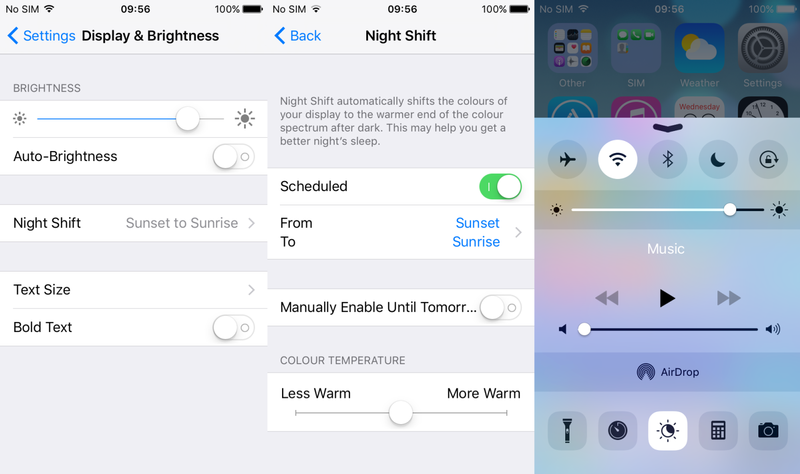
Przejdź do ustawień> Wyświetlacz & Jasność> Nightshift. Stąd możesz skonfigurować harmonogram, w którym możesz dodać niestandardową ramkę czasową lub urządzenie iOS automatycznie określa Twoją lokalizację i włącza nocną zmianę, gdy jej Zachód i Wschód Słońca.
Niektórzy użytkownicy zgłosili, że ta opcja nie jest dla nich wyświetlana, ponieważ usługi lokalizacyjne nie są pobierane według strefy czasowej. Aby to naprawić, przejdź do: Ustawienia> Prywatność> Usługi lokalizacyjne> Usługi systemowe, a następnie znajdź Strefę ustawień i upewnij się, że się włącza.
 (!!! 2! !)
Krok 3: włączanie trybu Night Shift na iPadzie i iPhonie
Alternatywnie można ręcznie włączyć nocne zmiany do jutra i dostosować temperaturę barwową za pomocą suwaka, Łatwiej na oczy mniej ciepła może być dobrą opcją w bardzo słoneczny dzień.
Jeśli chcesz go szybko włączyć, Apple dodał go do Centrum sterowania, które można uzyskać w dowolnej aplikacji, ekranu głównego lub zamku po prostu przesuwając się z dołu ekranu. Wystarczy nacisnąć ikonę środka, aby włączyć funkcję Night Shift. Proponujemy wprowadzenie ustawień i ręczne dostosowanie poziomu pożądanego ciepła, dzięki czemu urządzenie będzie w stanie zapamiętać ustawienie, gdy chcesz szybko go włączyć. Czytaj dalej: iOS 9 zawiera porady dotyczące aktualizacji i aktualizacji.
Related: macOS Sierra tips | Porady dotyczące iOS 10 Porady dotyczące Apple TV Jak włączyć funkcję Night Shift na komputerze Mac
Krok 1: Pobierz macOS Sierra beta
IPhone i iPad, Night Shift na komputerze Mac ma na celu zmniejszenie zmęczenia oczu, jeśli masz skłonności do korzystania z komputera Mac późno w nocy. Funkcja ta wkrótce trafi do macOS Sierra – w rzeczywistości jest ona już dostępna w podglądzie wersji beta systemu macOS 10.12.4 (mac OS Sierra Beta 4), dzięki czemu możesz spróbować teraz, jeśli przystąpisz do programu beta firmy Apple.
Oto jak dołączyć do programu Apple MacOS Beta Seed.
Krok 2: Włącz Night Shift na komputerze Mac
Jeśli używasz systemu Mac OS Sierra beta 4 będzie można włączyć tryb Night Shift na komputerze Mac:
Kliknij Centrum powiadomień w prawym górnym rogu komputera Mac. (Możesz też otworzyć Centrum powiadomień, przesuwając w lewo od prawej strony gładzi).
Opcja włączania Night Shift powinna zostać włączona w opcję Nie przeszkadzać w górnej części Centrum powiadomień, Jeśli nie znajduje się tam trochę przewinąć.
Przełączanie nocnego przesunięcia z Włącz z Wyłączony, aby włączyć nocne przesuwanie.
Krok 3: Planuj nocną zmianę na komputerze Mac
Możesz także zaplanować nocną zmianę na swoim Macu, wybierając kolejno opcje System Preferences> Displays i klikając nową zakładkę Night Shift.
Z rozwijanego menu można wybrać opcję Sunset to Sunrise Lub skacz swój własny harmonogram.
Jak używać funkcji zmiany nocnej, aby zmieniać dźwięki kolorów na komputerze Macintosh
Możliwe jest również zmianę odcienia kolorowego komputera Mac przy użyciu funkcji Night Shift. Przejdź do Preferencje systemowe> Wyświetla i kliknij przycisk Przełączanie nocne. Następnie wybierz opcję Manual, aby włączyć Night Shift do jutrzejszego wschodu słońca. Podobnie jak w przypadku iPada i iPhona można skorzystać z suwaka, aby zmienić temperaturę barwową.
Jak włączyć ciemnościach MODE na Mac
Aby włączyć tryb ciemnościach na komputerze Mac przejdź do Preferencje systemowe> Ogólne i wybierz Użyj ciemny pasek menu i stacji dokującej.
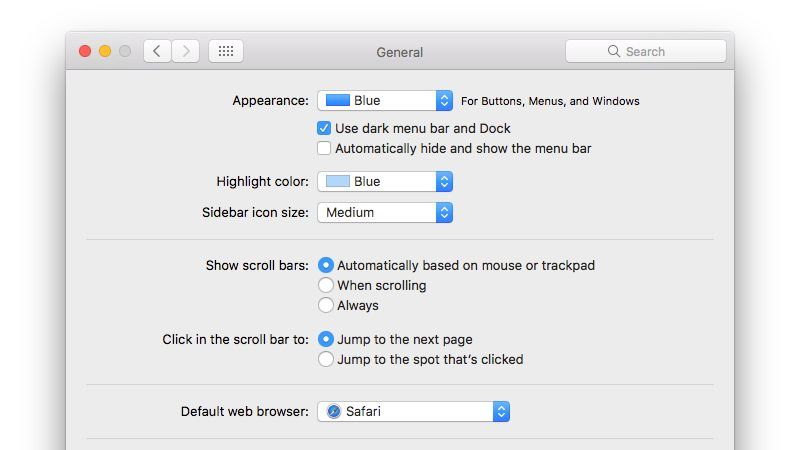
MacOS powinien być uruchomiony w trybie ciemno. Usuń zaznaczenie z menu Użyj ciemnego paska menu i stacji dokującej, aby powrócić do normalnego trybu.
Jak wygląda ciemny tryb na komputerze Mac
Tryb ciemności zmienia wygląd paska menu ( Na górze interfejsu macOS) i doku. Oto kilka rzeczy, które należy zwrócić uwagę w trybie ciemnościach:
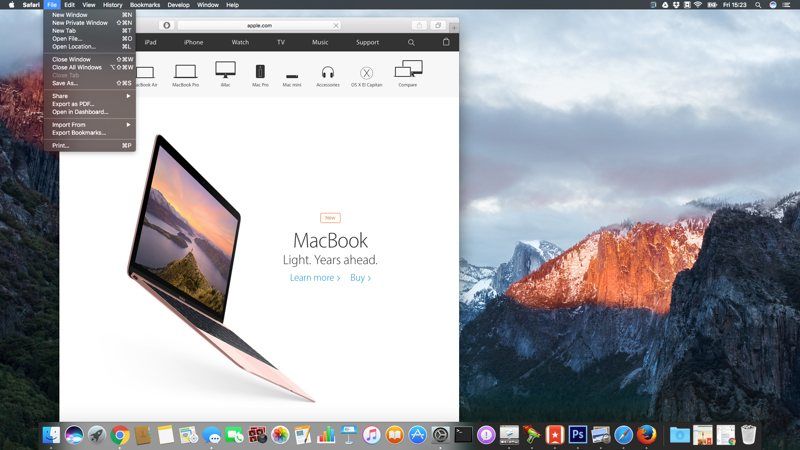
- Dock. W przypadku Dock jasne tło przezroczyste staje się ciemniejsze. Pozostaje jednak przezroczysta, a jeśli przemieszczasz okna za portem, ich jasność pokazuje się za pomocą.
- Pasek menu. Menu rozwijane w macOSach jest ciemno i znowu, a jasność okien pod spodem świeci.
- Wsparcie aplikacji. Obecnie obsługa trybu Dark Mode na pasku menu jest ograniczona do własnych aplikacji Apple. Aplikacje osób trzecich wyświetlają ciemne menu, ale nie widać efektu.
- Tryb ciemności nie wpływa na inne półprzezroczyste części interfejsu macOS. Uważamy, że na przykład w Safari widać półprzezroczysty pasek boczny.
Myślimy, że tryb Dark Mode jest prostszy w porównaniu z normalnym trybem.
Zmienić inne części macOS z Blue na Graphite. To usuwa większość kolorów z macOS i uważamy, że wygląda dobrze (choć to trochę goth).
Lubimy Dark Mode: jest to odświeżająca alternatywa dla bardzo przejrzystego interfejsu znalezionego w macosie Sierra i innych Wersje systemu Mac OS X.
Jak włączyć tryb Dark Mode w Apple TV
Firma Apple wprowadziła także opcję Dark Mode (Tryb ciemności) w Apple TV. Tryb Dark Mode dla tvOS zastępuje biały interfejs Apple TV z ciemniejszą opcją. Jest dostępny tylko dla czwartej generacji telewizorów Apple (z magazynem aplikacji telewizyjnych). Czytaj dalej: Nowe plotki o piątej generacji Apple TV 2016.
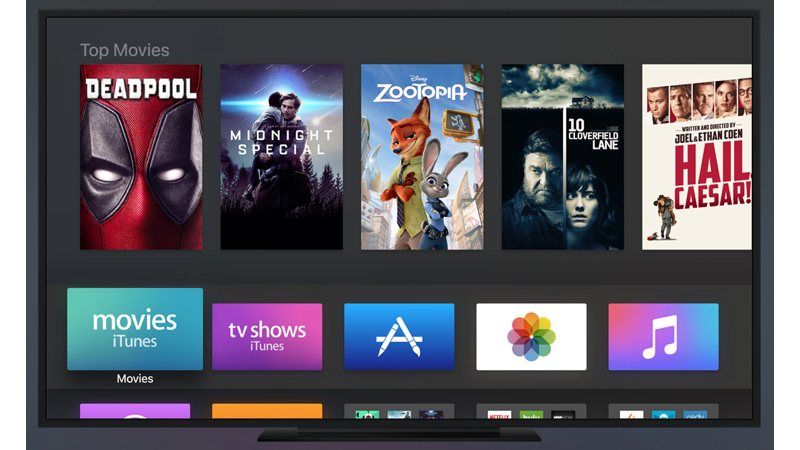
Tryb Ciemny przybył na Apple TV jako część tvOS 10. Tryb ciemno tvOS zastępuje Biały interfejs, z ciemniejszą opcją. Różnica jest znacznie większa w przypadku tvOS niż macedos.
Oto jak włączyć Dark Mode w tvOS.
Co to jest tryb kinowy?
Czytaj dalej:>
Apple nie przyniósł Dark Mode na iOS. Chodziło jednak na iOS 10.3, ale wydaje się, że najbliższe dochodzimy do tego, że jest to nowa aktualizacja trybu teatralnego, która pojawiła się w najnowszej wersji beta.
Tryb teatralny nie pasuje do trybu ciemności. Jest to tryb dostępny tylko dla użytkowników Apple Watch i służy do wyłączania funkcji & lsquo; raise to wake & rcquo; Dzięki czemu nie pobudzało kina przy każdym podniesieniu nadgarstka podczas oglądania filmu. To także wyciszenie, tak że osoba nosząca Watch musi polegać na sprzężeniu zwrotnym, aby wiedzieć, że mają alarm na zegarku.
Jak włączyć tryb Dark Mode na iPhone’a i iPada?
Jest jeszcze sposób, aby uzyskać podobny efekt do trybu ciemności na iPad i iPhone teraz, jednak. IOS 10 wprowadził gamę filtrów kolorów w dostępności. Kolorowe filtry zawierają GrayScale, które nieco imitują ciemny tryb (chociaż jest to trochę ekstremalne, aby stracić wszystkie kolory w iOS). Możesz też dodać filtry koloru, które można eksperymentować. Oto, jak uzyskać dostęp do filtrów kolorów w iOS 10.
- Otwórz Ustawienia.
- Wybierz Ogólne> Dostęp> Wyświetl obiekty> Kolorowe filtry.
- Filtry są włączone.
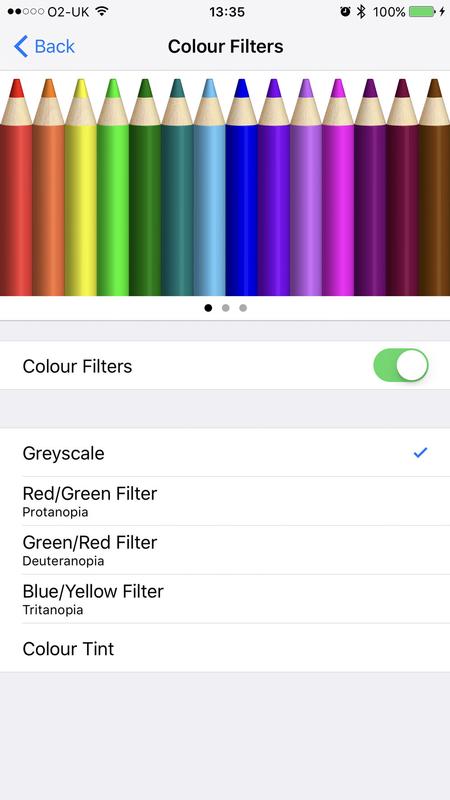
Dostępne są następujące filtry:
Dotknij dowolnej opcji i Intensywności (aw przypadku suwaków Kolor Odcień, Intensywność i Odcień). Dostosuj te, aby zmienić efekt. Zauważysz to bardziej na Ekranie głównym niż w Ustawieniach, więc z powrotem iz powrotem, aby zobaczyć efekt. Ustaw filtry kolorów na Off, aby powrócić do normalnego trybu oglądania.
Jak włączyć filtr Low Light w iOS
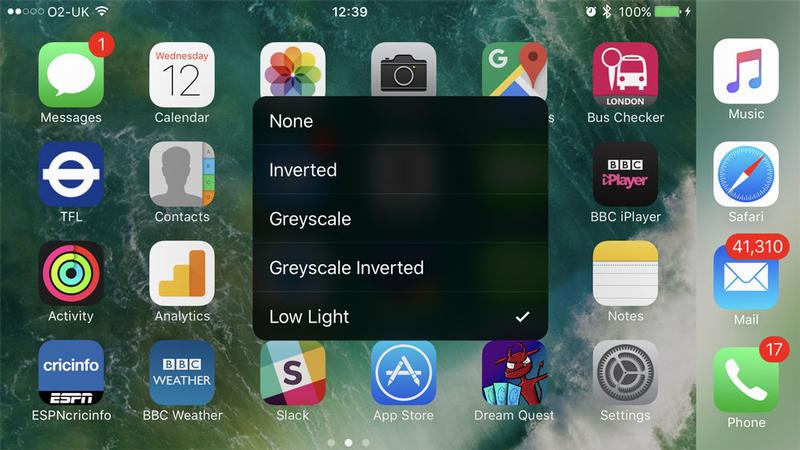
Oto inna opcja, która może poprawić oglądanie w nocy. Otwórz aplikację Ustawienia i przejdź do sekcji Ogólne> Ułatwienia dostępu> Powiększenie i wybierz suwak obok opcji Powiększenie, aby zmienił kolor na zielony.
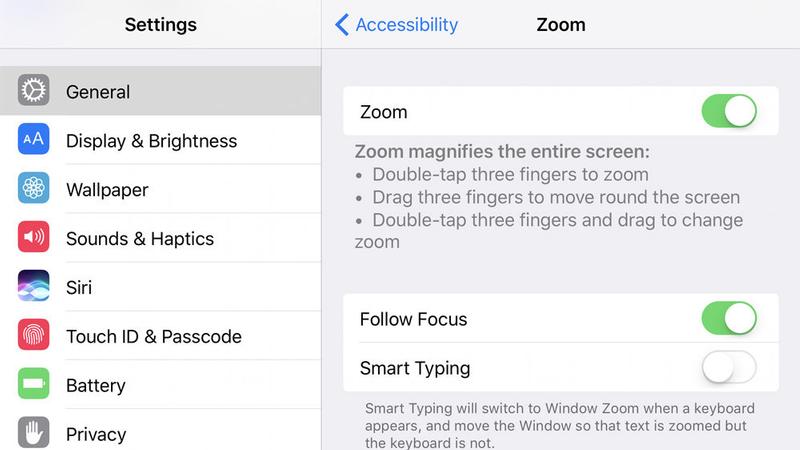
Teraz wróć do ekranu głównego i trzykrotnie dotknij trzema palcami, aby otworzyć menu powiększenia. Dotknij Wybierz Filtruj. Na następnym ekranie (na zdjęciu poniżej) stuknij opcję Niskie światło. Powoduje to przyciemnienie ekranu i nadaje się do słabego oświetlenia.
Kiedy będzie Tryb ciemności przychodzi na iPhone’a i iPada?
Oczekiwano, że iOS 10 będzie wyposażony w nowy tryb oglądania w trybie ciemności, z czarnym tłem bardziej odpowiedni i spokojny do oglądania w nocy. W takim przypadku firma Apple ogłosiła to dokładnie, ale w przypadku tvOS zamiast iOS Dark Mode nadal brakuje.
Dziwne jest, że jeden z głównych planów obsługujących przedpremierną premierę Dark Mode również się przesunął.
Kilku fanów Apple zauważyło, że jeśli poprosiłeś Siri w iOS 9.3.2, aby włączyła tryb Dark Mode, odpowiedziała „Przepraszam, ale nie mogę zmienić tego ustawienia”. To ustawienie – sugerujące, że ustawienie istniało lub wkrótce, ale Siri nie mogła go jeszcze kontrolować.
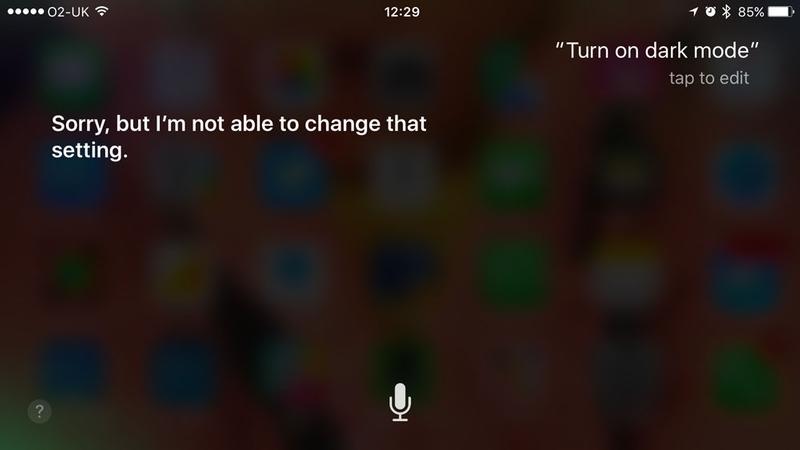
(Ogólnie rzecz ujmując, jeśli poprosisz Siriego o zrobienie czegoś, czego nie można, to albo powiem, że nie rozumie, ani nie wyszukuj swojego frazu w Internecie. W niektórych innych trybach wymyśliliśmy, począwszy od „Prywatności” Mode „na” High-Speed Mode „, Siri zmieszał się i obrócił coś, co wydawało się, że jest wystarczająco blisko, ale nie mogliśmy go zmusić do powiedzenia” nie mogę zmienić tego ustawienia „w przypadku jakichkolwiek fikcyjnych ustawień Inne niż „Tryb ciemności”.)
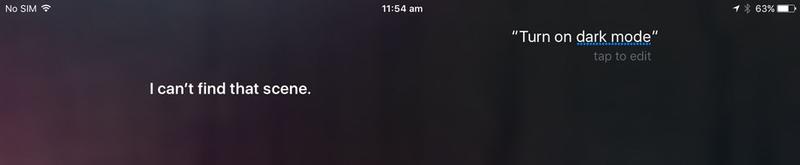
W podglądzie programisty iOS 10 instrukcje dotyczące „włączenia trybu ciemności” otrzymały inną odpowiedź: „Nie mogę znaleźć tej sceny”. Siri łączy w sobie tryb ciemności z aplikacją domową i zakłada, że musi to być Scena – wstępnie skonfigurowana grupa ustawień różnych smart-domowych urządzeń, oczywiście w tym przypadku lampki – które nie zostały odpowiednio poinformowane. Działka zagęszcza się.
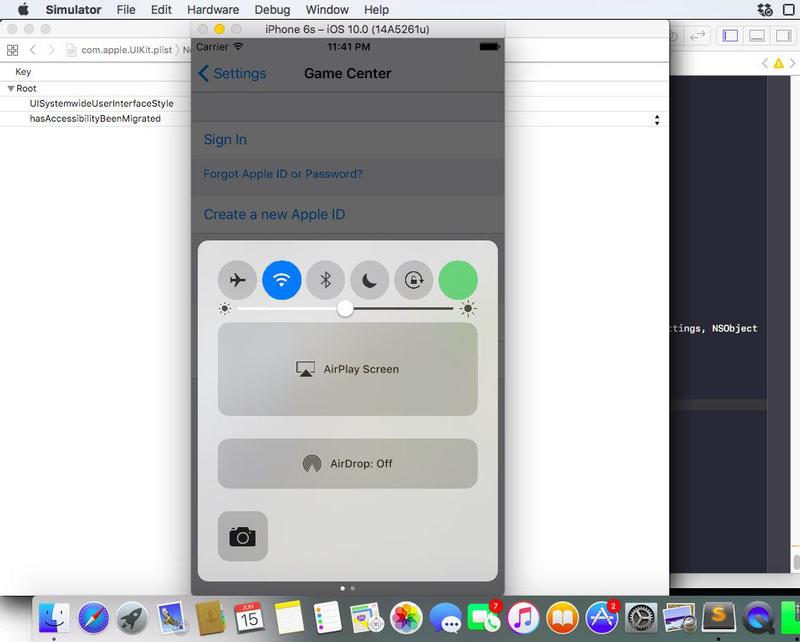
Niemniej jednak oczekujemy, że iOS Dark Mode pojawi się przed upływem długiego czasu. Andy Wiik, twórca aplikacji, który wcześniej wydał zrzuty ekranu Wiadomości działających w trybie ciemności, publikuje zdjęcia aplikacji Ustawienia w trybie ciemności, którą uzyskał przy użyciu symulatora iOS 10.
(!!! 19
WiK postuluje, że Dark Mode będzie kontrolowany przez przełącznik w Centrum sterowania i obsługuje Ta teoria z innym zrzutem z iOS 10 Simulator, tym razem pokazując szósty, pusty przycisk z prawej strony przełącznika obrotów.
 (!!! 22 !! !)
Idea Dark Mode to rodzaj przedłużenia Nocnego Przesuwania, ale zamiast po prostu wygładzania koloru ekranu po zachodzie słońca w celu zmniejszenia zakłóceń w ludzkim cyklu okołodobowym i utraty Spać, proponuje radykalne, systemowe przeprojektowanie interfejsu na noc. Zamiast opierać interfejs wokół koloru białego, opierałby się na czarnym – znacznie łatwiejszym schematze kolorów, aby zobaczyć i używać w nocy, co udowodniła strategia już używana przez wiele interfejsów satelitarnych, a także niektóre aplikacje Apple.
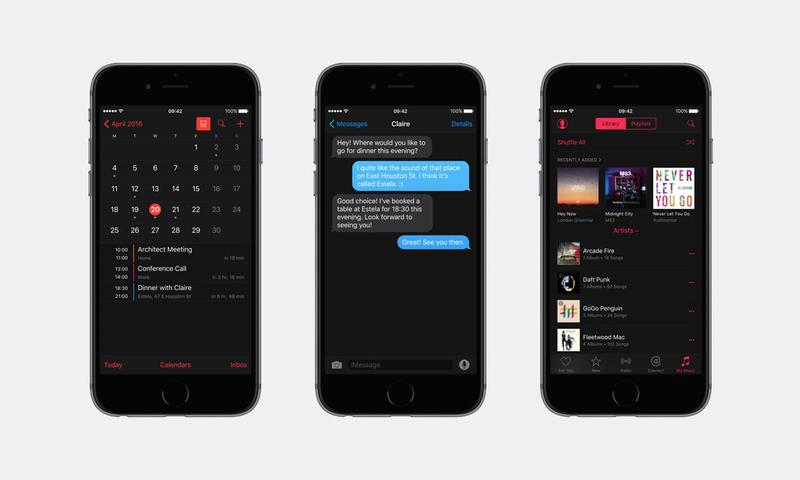
„Tryb ciemności w iOS byłby modelowany po tym, co Apple zrobił już z aplikacją Apple Watch dla iPhone i ciemnych motywów w programie iBooks”, wyjaśnia Federico Viticci, który opisywał tryb „Dark Mode” na swoim koncie iOS iOS 10, Wykonane z projektu Sam Beckett. Viticci cytuje zalety takiego trybu, w tym zwiększony kontrast, czytelność i lepsza dostępność dla osób z ograniczoną widocznością.
Koncepcje koncepcji trybu ciemności
Oto jak Viticci wyobraża sobie tryb Dark Mode. Uważamy, że to wspaniałe i dobrze wykonane pojęcie.
 (!!! 24 !!!)
Ładowanie zdjęć: Federico Viticci / Sam Beckett
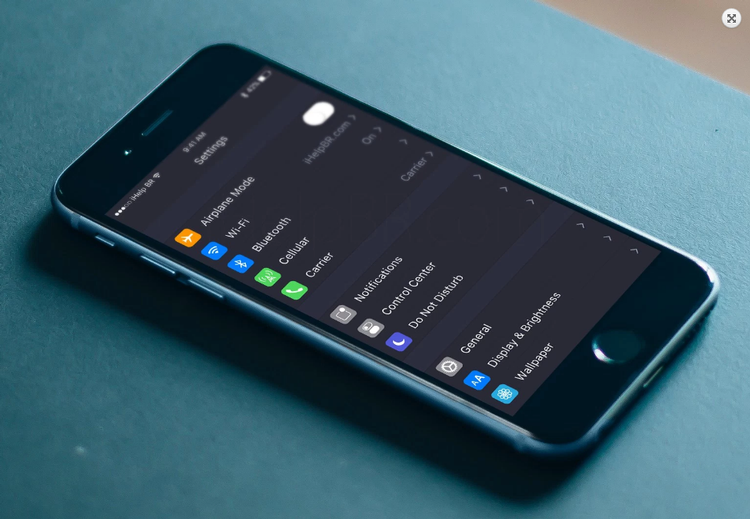
Funkcja iHelp BR również udostępniła zdjęcia koncepcyjne dotyczące sposobu, w jaki może wyglądać ciemny motyw. Poniżej znajduje się obraz z programu iHelp BR, w którym przedstawiono menu ustawień. Dzięki WWDC tuż za rogiem, te najnowsze plotki mogły wkrótce dotrzeć do wszystkich urządzeń zgodnych z iOS 10.