Jak uzyskać tryb ciemny w Chrome na komputerze Mac
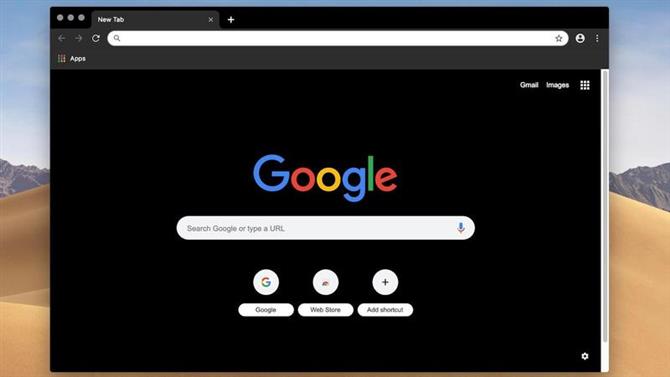
Jeśli używasz Chrome na Macu, możesz być zainteresowany tym, że istnieje teraz tryb ciemny, którego możesz użyć w Mojave.
Niektóre raporty sugerują, że tryb ciemny przeglądarki Google Chrome pojawił się w aktualizacji Chrome Canary dla systemu MacOS – jest to wersja 72 Chrome. Podczas gdy nie byliśmy w stanie zmusić trybu Dark do pracy w taki sposób, że domyślnie pojawia się on tylko wtedy, gdy mamy wybrany tryb Dark Mode na naszym Macu, będzie można uzyskać całkowicie czarną wersję przeglądarki, postępując zgodnie z tym przewodnik.
(Jeśli nie masz pewności, jak korzystać z trybu Dark Mode na komputerze Mac, przeczytaj nasz przewodnik tutaj).
Aby zmienić swoją przeglądarkę Chrome na ciemniejszą, możesz wybrać skórkę Just Black ze strony Motywy Chrome w Chrome Web Store tutaj.
Będziesz mógł wybrać spośród 14 nowych palet kolorów dla Chrome, które zawierają Just Black, który jest w istocie trybem Dark. Skórka Just Black zmieni kolor paska menu na czarny.
- Znajdź skórę po prostu czarną.
- Kliknij „Dodaj do Chrome”.

Dostępne są inne palety kolorów do wyboru, w tym „Czarno-biały”, który zmienia pasek wyszukiwania i aktualnie otwarte światło tabulacji, podczas gdy wszystkie inne otwarte karty będą ciemne.
Jeśli jednak chcesz mieć prawdziwy Tryb Ciemności, który staje się domyślny, gdy włączony jest Tryb Ciemny Mojave, będziesz musiał poczekać trochę dłużej lub postępować zgodnie z poniższymi wskazówkami.
- Pobierz Chromium (open source developer Chrome). Możesz to pobrać stąd.
- Po pobraniu i zainstalowaniu przenieś Chromium do swojego folderu aplikacji.
- Jeśli chcesz, aby Chrome korzystał z trybu Dark, gdy wybrany jest tryb Dark Mode dla typu macOS, w Terminalu: /Applications/Chromium.app/Contents/MacOS/Chromium –enable-feature = DarkMode
- Jeśli zawsze chcesz zobaczyć Chrome w trybie ciemnym, wpisz: /Applications/Chromium.app/Contents/MacOS/Chromium -force-dark-mode
Jeśli wpiszesz pierwszy fragment kodu, powinieneś zauważyć, że po włączeniu Dark Mode na twoim Mac Chrome będzie naśladować ten sam ciemniejszy interfejs.
Aby włączyć tryb ciemny w MacOS, otwierając Preferencje systemowe:
- Kliknij Ogólne.
- Kliknij Dark.