Jak uzyskać tapetę Mojave Dynamic Desktop na Maca, iPhone’a i Windowsa
- >Jak uzyskać tapetę Mojave
- >Jak uzyskać efekt Dynamic Desktop Mojave
- >Jak uzyskać tapetę Mojave na iPhone’a
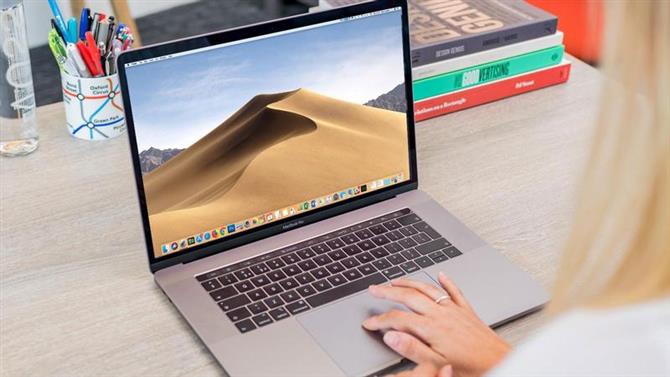
Kiedy Mojave, nowa wersja systemu MacOS, uruchomiona we wrześniu 2018 roku, kupiła kolekcję nowych tapet na komputery, które pokazują pustynię z pustyni Mojave, która zmienia się w ciągu 24 godzin.
Nie musisz instalować Mojave – w rzeczywistości nie potrzebujesz nawet Maca, możesz pobrać tapety teraz, pobierając je z linku poniżej.
Jeśli zainstalowałeś Mojave, możesz już teraz zacząć korzystać z Dynamic Desktop.
Jak uzyskać tapetę Mojave.
Możesz pobrać tapetę Mojave i używać jej na swoim komputerze Mac z pre-Mojave (lub nawet na komputerze, jeśli naprawdę chcesz zadzierać z głowami ludzi).
Ten plakat Reddit przesłał wszystkie obrazy, które łączą się, tworząc obraz Dynamic Desktop wydmy, którą Apple wykorzystuje do reprezentowania Mojave.
W folderze znajduje się łącznie 16 zdjęć tej samej wydmy, z których każda przedstawia inną porę dnia.
Jeśli chcesz użyć tapety jako tapety na komputerze Mac, postępuj zgodnie z tymi instrukcjami.
- Pobierz obrazy z linku powyżej.
- Przeciągnij folder z obrazami na pulpit lub skopiuj cały folder do Zdjęć.
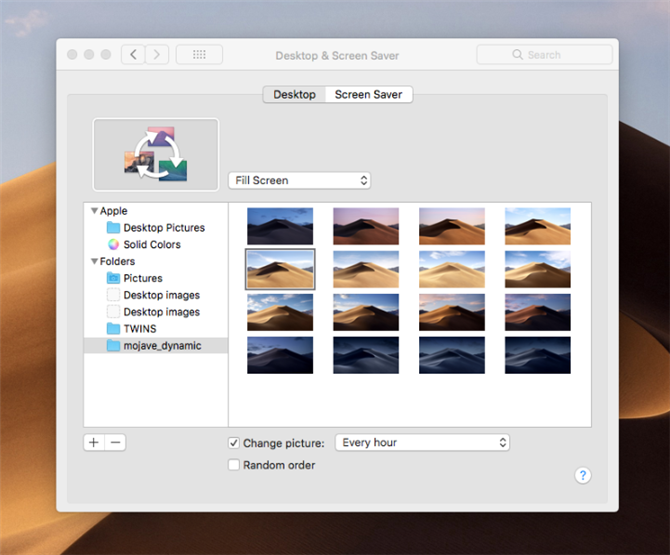
- Kliknij prawym przyciskiem na pulpicie i wybierz Zmień tło pulpitu, spowoduje to przejście do panelu Wygaszacz ekranu i ekranu w Preferencjach systemowych.
- Otwórz okno Findera i przeciągnij i upuść folder z obrazami na białą przestrzeń pod folderami.
- Teraz możesz wybrać jeden obraz z kolekcji jako obraz pulpitu lub – co jest o wiele przyjemniejsze – możesz utworzyć własny pulpit dynamiczny, a my pokażemy, jak poniżej.
Jak uzyskać efekt Dynamic Desktop Mojave.
Możesz pobrać tapetę Mojave i utworzyć funkcję sudo Mojave Dynamic Desktop na komputerze Mac bez instalacji Mojave.
Aby rozpocząć, musisz pobrać tapetę Mojave jak powyżej.
Po pobraniu obrazów na komputer Mac, przeciągnij folder z obrazami na pulpit, skopiuj folder obrazów do Zdjęć.
Oto jak skonfigurować efekt pulpitu dynamicznego:
- Kliknij prawym przyciskiem na pulpicie i wybierz Zmień tło pulpitu, spowoduje to przejście do panelu Wygaszacz ekranu i ekranu w Preferencjach systemowych.
- Otwórz okno Findera i przeciągnij i upuść folder z obrazami na białą przestrzeń pod folderami.
- Teraz przejdź do oszustwa Dynamic Desktop.
- Możesz teraz wybrać, jak często chcesz zmieniać obraz.
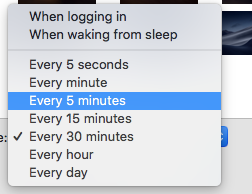
- Ponieważ dostępnych jest 16 zdjęć, na przykład co dzień można zobaczyć przepustkę dzienną co 80 minut, którą można ustawić na 5 minut.
- Jeśli chcesz spróbować dopasować obrazy do swojego dnia, zalecamy wybranie obrazu, który będzie najbardziej reprezentatywny dla miejsca w ciągu dnia i wybierania co godzinę.
Jedynym problemem związanym z tą metodą tworzenia pulpitu dynamicznego jest to, że tutaj, w Wielkiej Brytanii, jesteśmy w środku lata, z długimi dniami (słońce było dziś rano o 4.45 nad ranem i ustalone na 9.20pm).
Jeśli zainstalujesz Mojave, pulpit dynamiczny powinien być połączony z godzinami dnia, w których się znajdujesz.
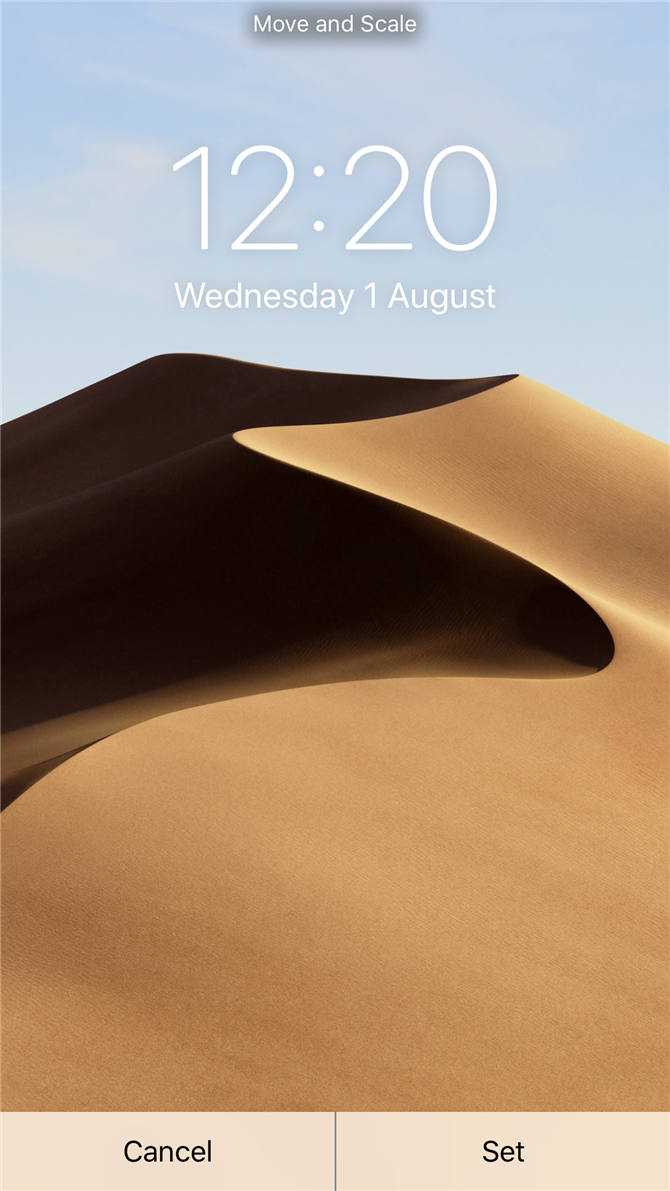
Jak uzyskać tapetę Mojave na iPhone’a.
Chcesz również użyć wydmowego obrazu Apple’a na swoim iPhonie?
Po pobraniu obrazów z powyższego linku na komputerze Mac możesz AirDrop je przenieść do iPhone’a, skopiować je do folderu iCloud, iMessage je do siebie lub po prostu obejrzeć tutaj (za pomocą aplikacji Imgur) i pobrać
- Teraz masz obraz w telefonie, przejdź do Ustawienia>Tapeta.
- Wybierz nową tapetę
- Wszystkie zdjęcia
- I wybierz zdjęcie, które właśnie dodałeś.
- Umieści pustynię w środku iPhone’a, ale jeśli chcesz ją przesuwać lub skalować, możesz po prostu dotknąć ekranu i przeciągnąć lub ścisnąć dwoma palcami, aż będziesz szczęśliwy