Jak usunąć wszystkie stare wiadomości z iPhone’a
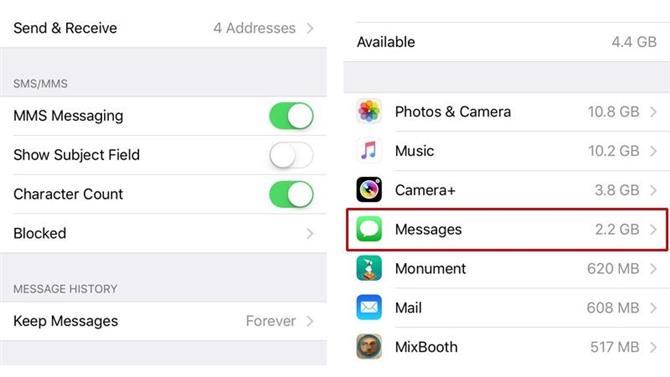
iPhone’om często brakuje miejsca do przechowywania. Jedną z szybkich poprawek jest usunięcie wszystkich lub większości wiadomości z iPhone’a: za pomocą metody przedstawionej poniżej zmniejszyliśmy przestrzeń zajmowaną przez aplikację Messages z 2,2 GB do zaledwie 112 MB.
Aby uzyskać więcej ogólnych wskazówek dotyczących radzenia sobie z brakiem pamięci, zobacz Jak zwolnić miejsce na telefonie iPhone.
Jak szybko usunąć wszystkie wiadomości z iPhone’a?
Nasz iPhone nosił 2,2 GB wiadomości, ponieważ ustawiono go (domyślnie) na wiadomości „Zawsze”. Wykonaj te proste czynności, aby usunąć wszystkie wiadomości z telefonu iPhone jednocześnie.
- Otwórz aplikację Ustawienia.
- Przewiń w dół do Wiadomości i dotknij go.
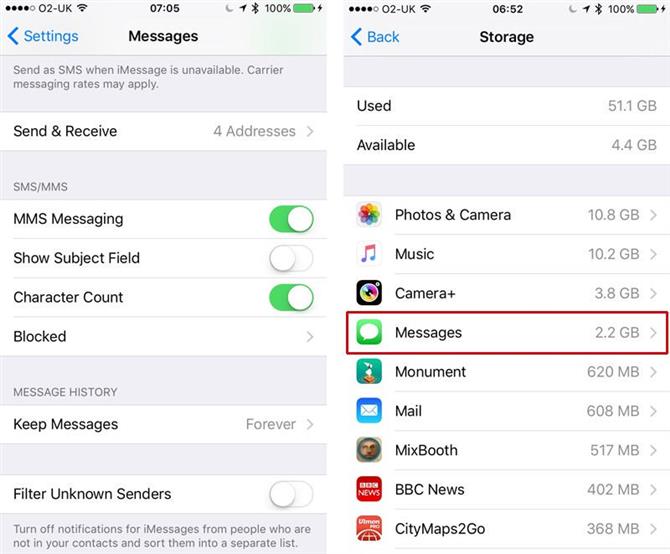
- W obszarze Historia wiadomości stuknij miejsce, w którym jest napisane Wiadomości.
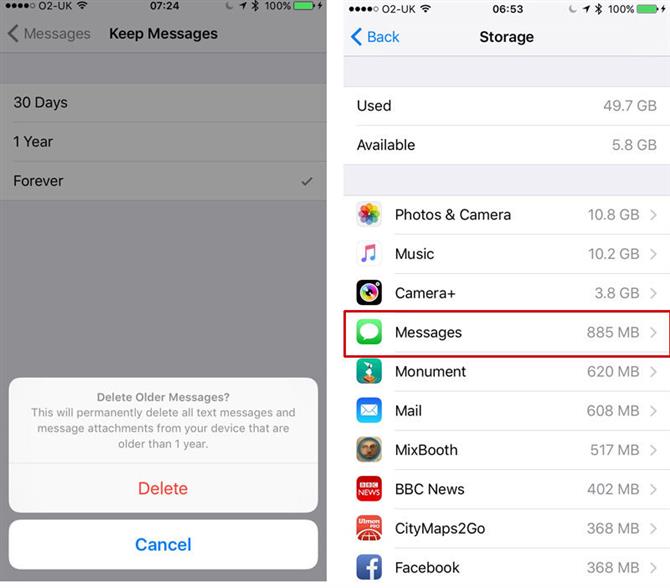
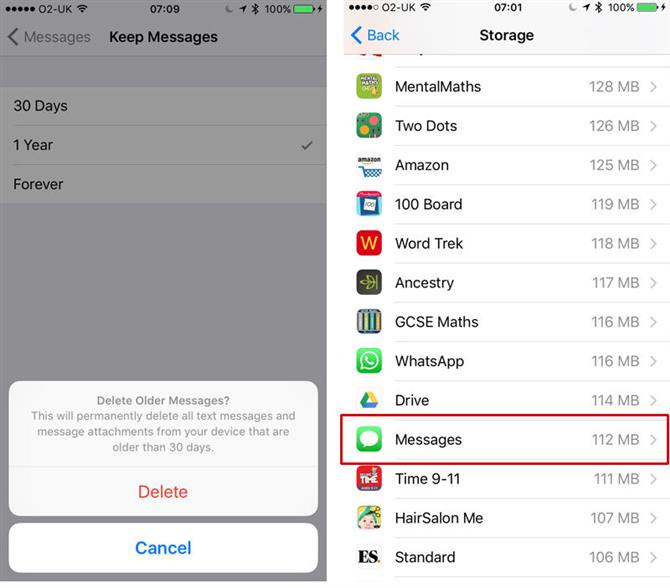
- Dostępne są trzy opcje: 30 dni, 1 rok i zawsze: wybierz pierwszą lub drugą opcję.
- Potwierdź, że chcesz usunąć stare wiadomości i załączniki, dotykając przycisku Usuń.
Jeśli wybierzesz opcję 30-dniową, usuniesz większość wiadomości na iPhonie i zaoszczędzisz sporo miejsca. Jeśli chcesz zakończyć pracę, możesz otworzyć aplikację Wiadomości, nacisnąć Edytuj, wybrać małą liczbę pozostałych rozmów i dotknąć Usuń.
Ale spójrz, ile miejsca zaoszczędziliśmy, nie idąc tak daleko. Po pierwsze, zobacz 2,2 GB wiadomości, które mieliśmy z domyślną opcją Keep Messages Forever.
Teraz zobacz wyniki, gdy wybraliśmy 1 rok – do 885 MB.
Ostatecznie wybraliśmy zachowanie wiadomości tylko przez 30 dni i zredukowaliśmy przestrzeń zajmowaną przez Messages do zaledwie 112 MB!
Jeśli zmienisz zdanie i chcesz je odzyskać, przeczytaj nasz poradnik Jak odzyskać skasowane wiadomości tekstowe na iPhone.