Jak usunąć historię przeglądania na iPhonie i iPadzie

Niezależnie od tego, czy szukałeś prezentu z okazji rocznicy, czy szukałeś podejrzanych stron internetowych, możesz łatwo wyczyścić historię przeglądania Internetu w Safari na iPhonie i iPadzie.
Aby uzyskać więcej wskazówek na temat ochrony swoich tajemnic, zobacz Jak korzystać z prywatnego przeglądania iPhone’a i Jak usunąć historię połączeń z iPhone’a.
Jak selektywnie usuwać historię przeglądania
Zakładając, że Twój iPhone lub iPad jest aktualny i działa najnowsza wersja iOS, wyczyścisz historię przeglądania, wykonując następujące czynności:
- Otwórz Safari i dotknij ikony zakładek (otwarta książka).
- U góry panelu Zakładek zobaczysz trzy ikony.
- W dolnej części okienka Historia stuknij Wyczyść, a następnie wybierz 'Ostatnia godzina ’, 'Dzisiaj ’, 'Dzisiaj i wczoraj ’ lub 'Cały czas „.
- Możesz także usuwać pojedyncze wpisy: przesuń palcem w lewo po adresie URL, aż zmieni kolor na czerwony i powie „Usuń”.
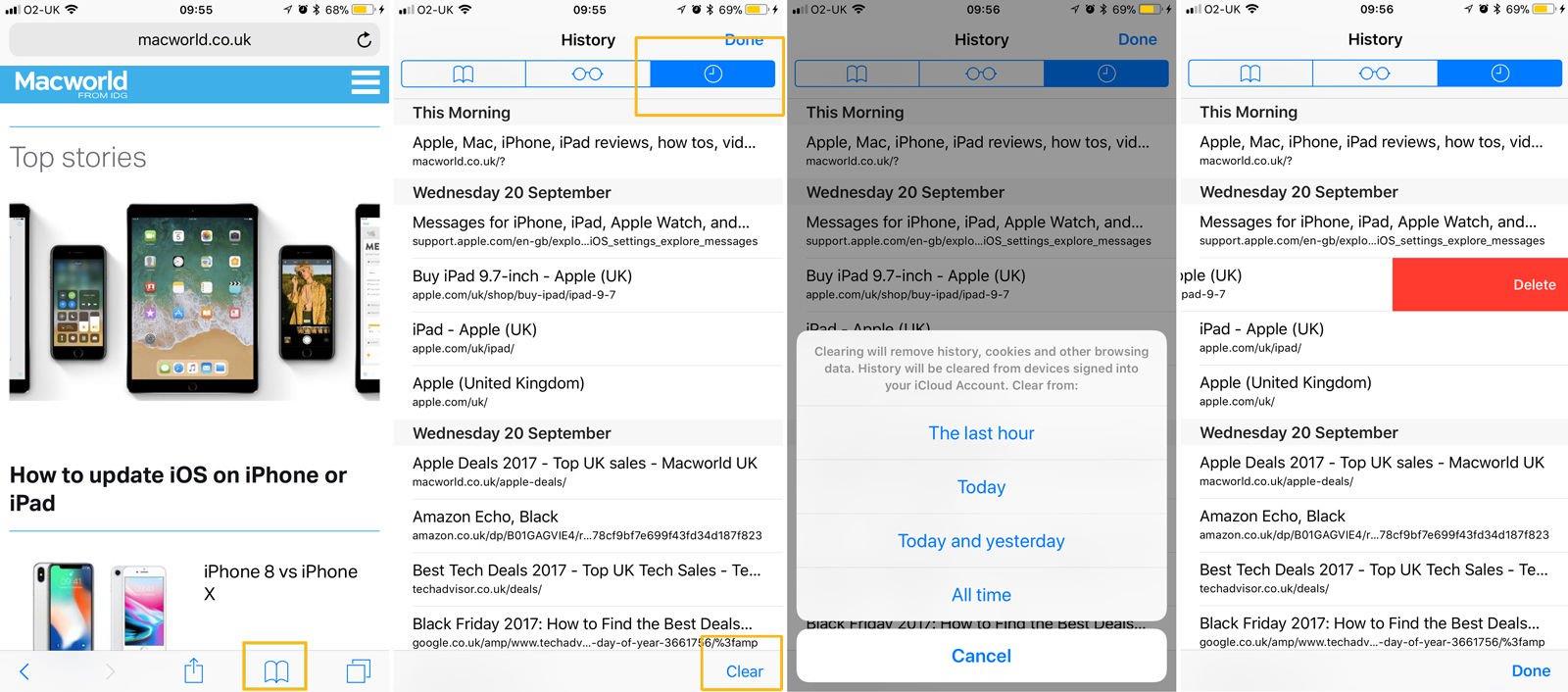
W starszym oprogramowaniu iOS 10 proces jest prawie taki sam, ale dostęp do panelu Historia przebiega nieco inaczej.
- Otwórz Safari i stuknij ikonę zakładek na dole (iPhone) lub na górze (iPad) ekranu.
- Stuknij Historia, u góry listy zakładek.
- Stuknij Wyczyść u dołu i wybierz odległość, z której chcesz usunąć historię, lub przesuń palcem w lewo, aby usunąć wpis.
Jak usunąć całą historię przeglądania
Powyższa metoda jest niezbędna, jeśli chcesz wyczyścić określone wpisy z historii lub usunąć tylko ostatnią godzinę lub dzień z witryn.
Otwórz aplikację Ustawienia, przewiń w dół i dotknij Safari.
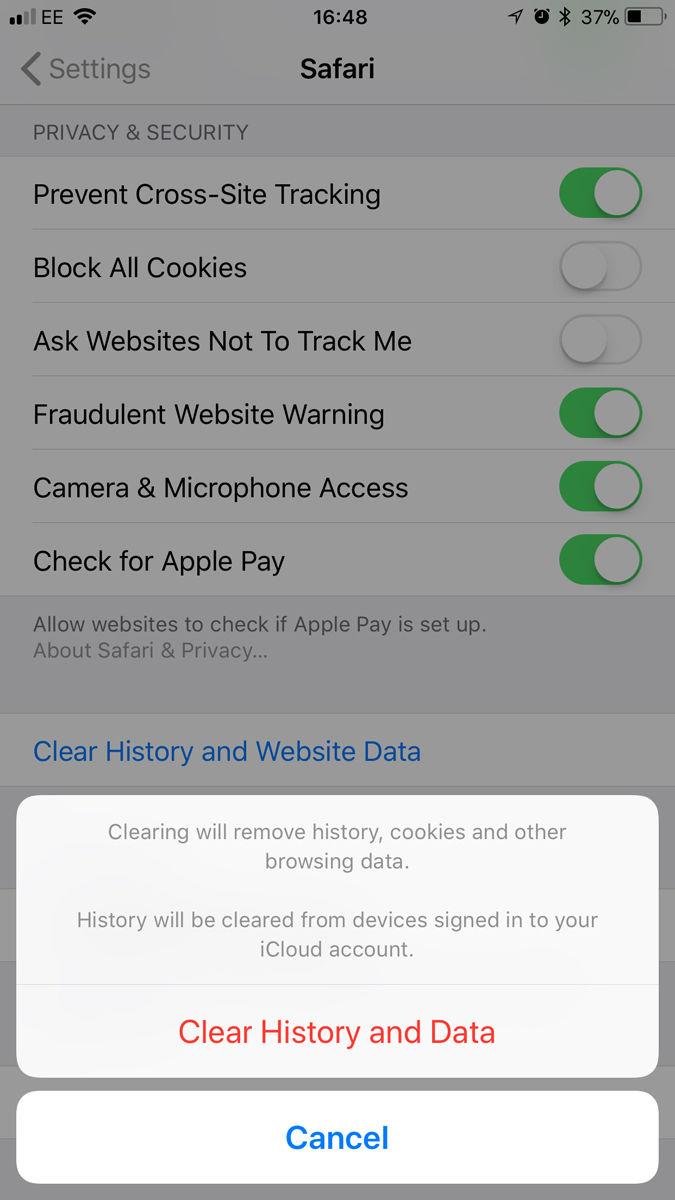
Zwróć uwagę, że spowoduje to również usunięcie plików cookie i innych danych przeglądania.
Możesz być także zainteresowany Jak usunąć Facebook