Jak przesłać zdjęcia do iPada
- >Przelew
- >AirDrop
- >Strumień zdjęć
- >Synchronizacja iTunes
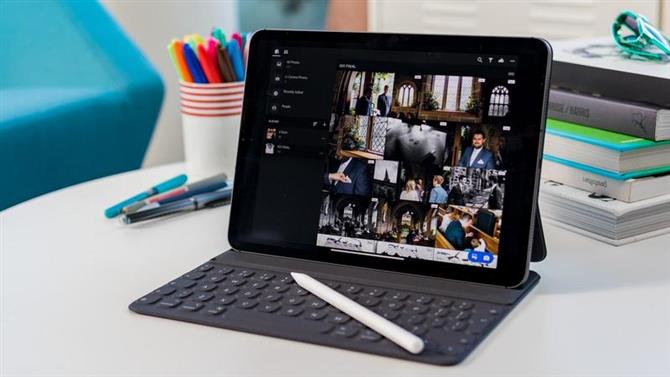
IPad to świetne narzędzie do popisu i cieszenia się ulubionymi zdjęciami, ale jest mniej popularne przy ich robieniu – Twój iPhone jest o wiele wygodniejszy, a aparat DSLR bardziej wydajny.
W tym artykule przyjrzymy się najlepszym sposobom przesyłania zdjęć bezpośrednio z iPhone’a lub innego urządzenia na iPada, a także wskazówek dotyczących udostępniania zdjęć za pośrednictwem iCloud.
Przelew.
Modele 2018 iPad Pro mają złącza USB-C (zamiast Lightning), co znacznie ułatwia przesyłanie zdjęć z aparatu.
Znajdź odpowiedni kabel (wymagany kabel, którego potrzebujesz, zależy od portów aparatu) i podłącz aparat bezpośrednio do iPada.
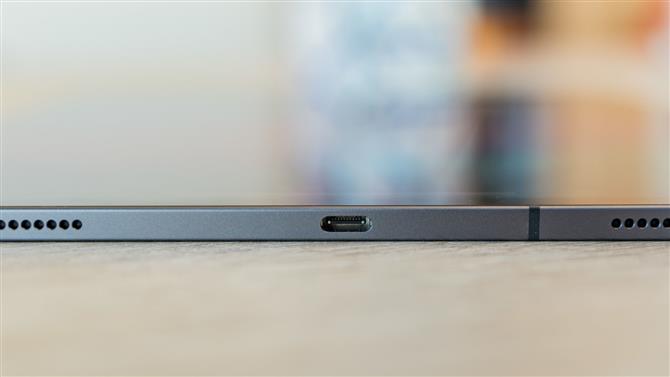
Dla osób ze starszymi iPadami można uzyskać adapter Lightning, ale transfer nie będzie tak szybki.
AirDrop.
Zakładając, że nie chcesz angażować się w kable, najprostszym sposobem przeniesienia niewielkiej liczby zdjęć jest użycie AirDrop.
- Upewnij się, że Twój iPad jest ustawiony na odbieranie przez AirDrop. Ogólne>AirDrop i wybierz opcję 'Tylko kontakty ’ (jeśli nadawca znajduje się w książce kontaktów) lub 'Wszyscy ’.
- Otwórz zdjęcia na urządzeniu wysyłającym.
- Zobaczysz teraz zdjęcia do wysłania u góry ekranu i różne opcje udostępniania poniżej.
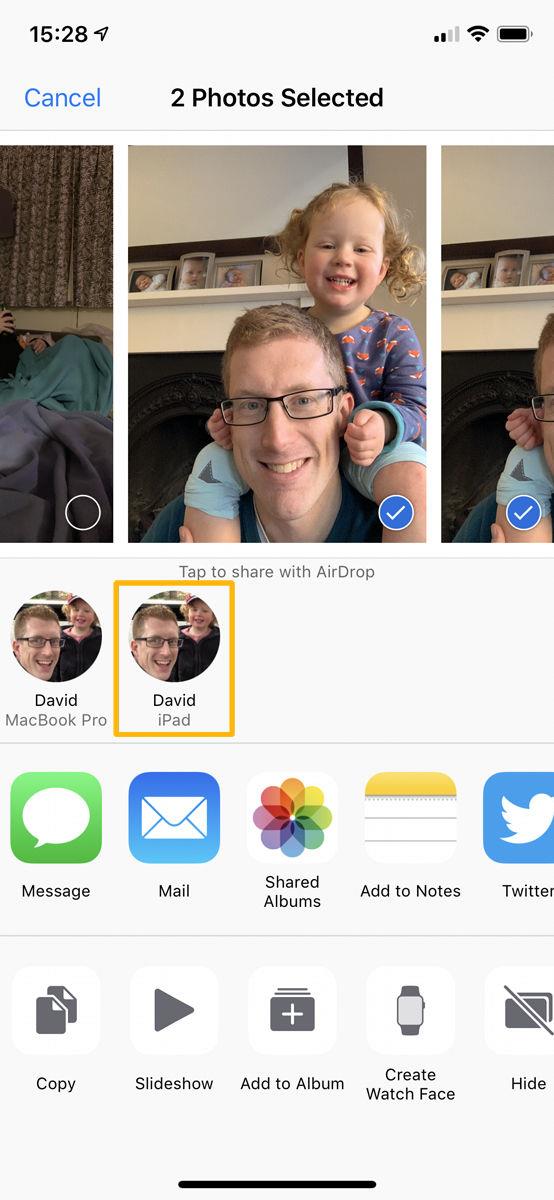
Od premiery Yosemite system macOS był w stanie AirDrop do i z iOS.
- Jak wyżej, sprawdź, czy oba urządzenia mają włączone Bluetooth i AirDrop i są blisko siebie, i upewnij się, że iPad jest ustawiony do odbierania od kontaktów lub wszystkich.
- Kliknij prawym przyciskiem myszy zdjęcie na pulpicie macOS (lub w folderze), a następnie wybierz Udostępnij>AirDrop.
- Alternatywnie otwórz okno Findera i kliknij AirDrop na lewym pasku.

Strumień zdjęć.
Strumień zdjęć jest częścią usługi iCloud firmy Apple i jest prostym sposobem udostępniania zdjęć na wszystkich urządzeniach Apple.
- Na komputerze Mac kliknij Preferencje systemowe>iCloud.
- Na iPhonie lub iPadzie otwórz Ustawienia>Zdjęcia i włącz „Prześlij do mojego strumienia zdjęć ” (lub po prostu 'Mój strumień zdjęć ’).
- Teraz otwórz Zdjęcia na iPadzie i dotknij Albumy, a następnie Mój strumień zdjęć.
Synchronizacja iTunes.
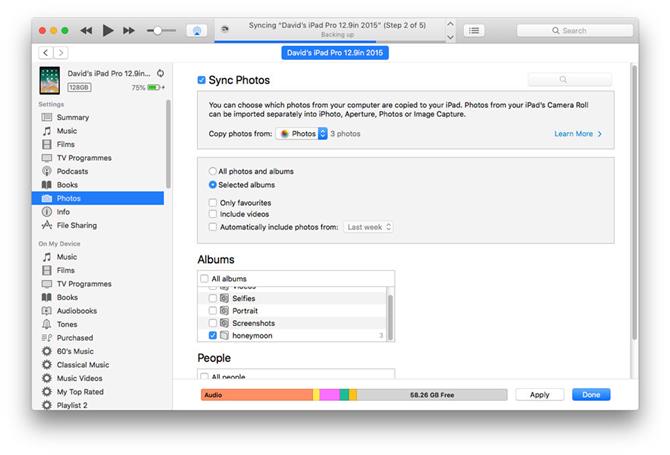
Dobrym sposobem na przesłanie dużej liczby zdjęć z komputera Mac (lub aparatu, który należy podłączyć do komputera Mac) jest synchronizacja ich za pomocą iTunes i zdjęć.
- Jeśli Twoje zdjęcia znajdują się na aparacie lub telefonie iPhone, podłącz to urządzenie do komputera Mac.
- Otwórz zdjęcia na komputerze Mac i kliknij nazwę urządzenia (w sekcji zatytułowanej, er, Devices) na lewym pasku.
- Odłącz urządzenie z włączonymi zdjęciami.
- Podłącz iPada za pomocą kabla Lightning lub USB-C i otwórz iTunes.
- Na lewym pasku wybierz opcję Zdjęcia i zaznacz pole obok opcji Synchronizuj zdjęcia.
- Kliknij Gotowe, a następnie Zastosuj.