Jak podpisać plik PDF lub dokument na komputerze Mac
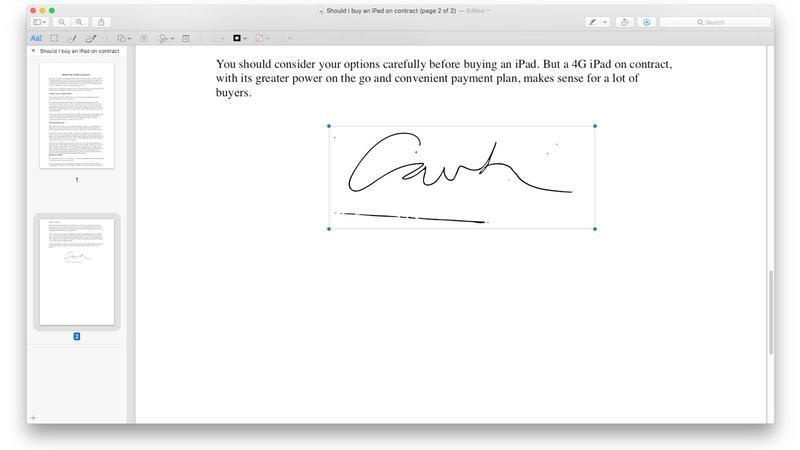
W niedawnym artykule przyjrzeliśmy się prostym, podobnym do Paint funkcjom, które są zawarte (ale rzadko znane) w Preview, wbudowanej przeglądarce plików MacOS.
Podpis cyfrowy jest prawdopodobnie najbardziej przydatny w funkcjach programu Preview. W poprzednim artykule mieliśmy dość czasu, aby rozwiązać ten problem dość krótko.
Utwórz podpis cyfrowy
Otwórz podgląd.
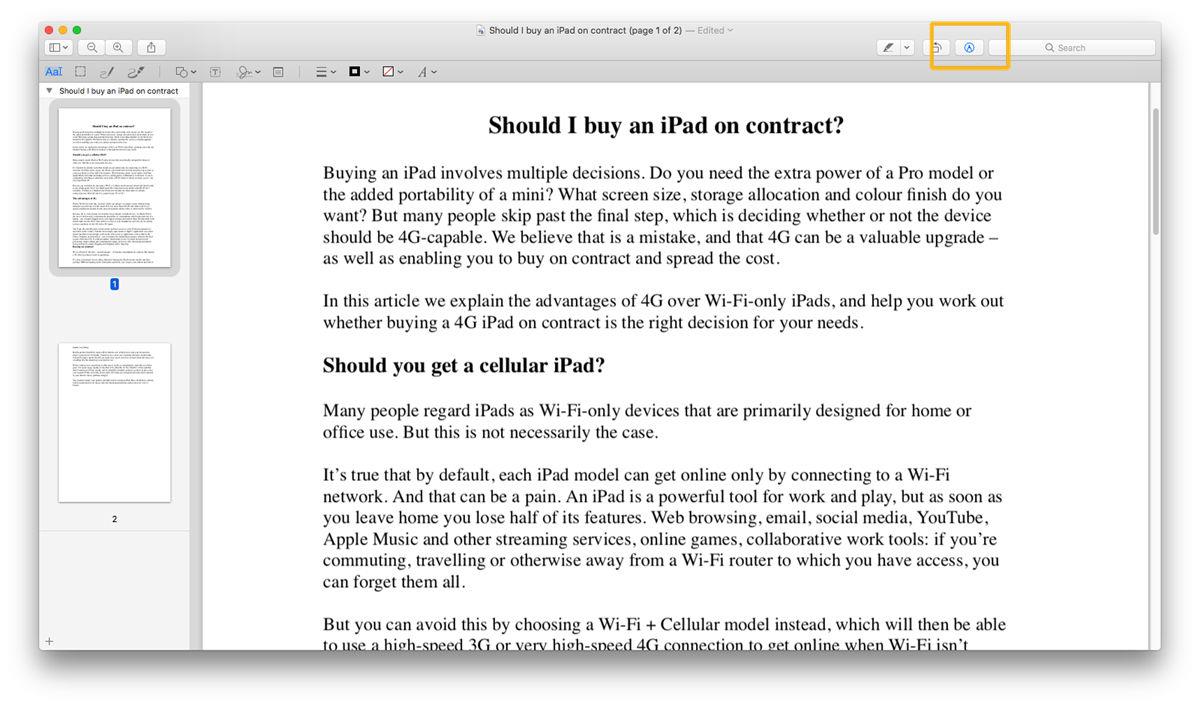
Kliknij ikonę Markup Toolbox – pióro w kółko po lewej stronie pola wyszukiwania – aby otworzyć narzędzia do edycji, jeśli pasek narzędzi nie jest już otwarty.
Powinieneś teraz zobaczyć pasek funkcji edycji, zaczynając od Wyboru tekstu po lewej stronie i włączając Szkic, Rysuj, Kształty i, siódmy od lewej, ikonę, która wygląda jak nabazgrany kawałek pisma ręcznego.
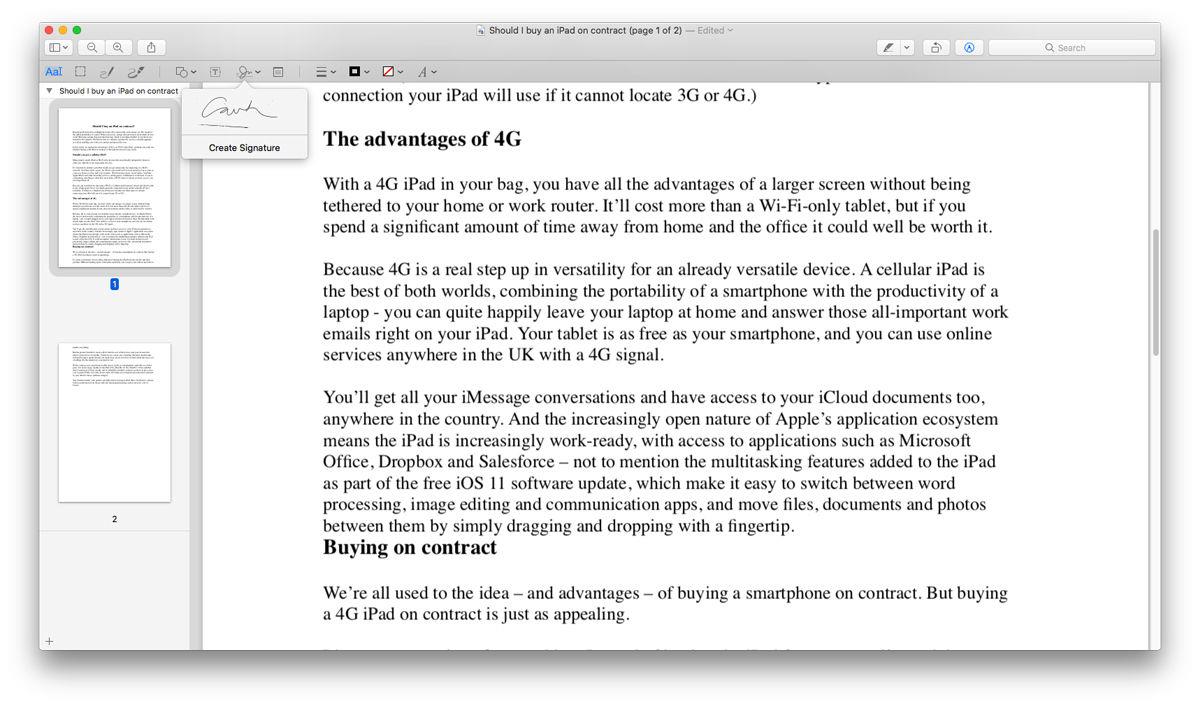
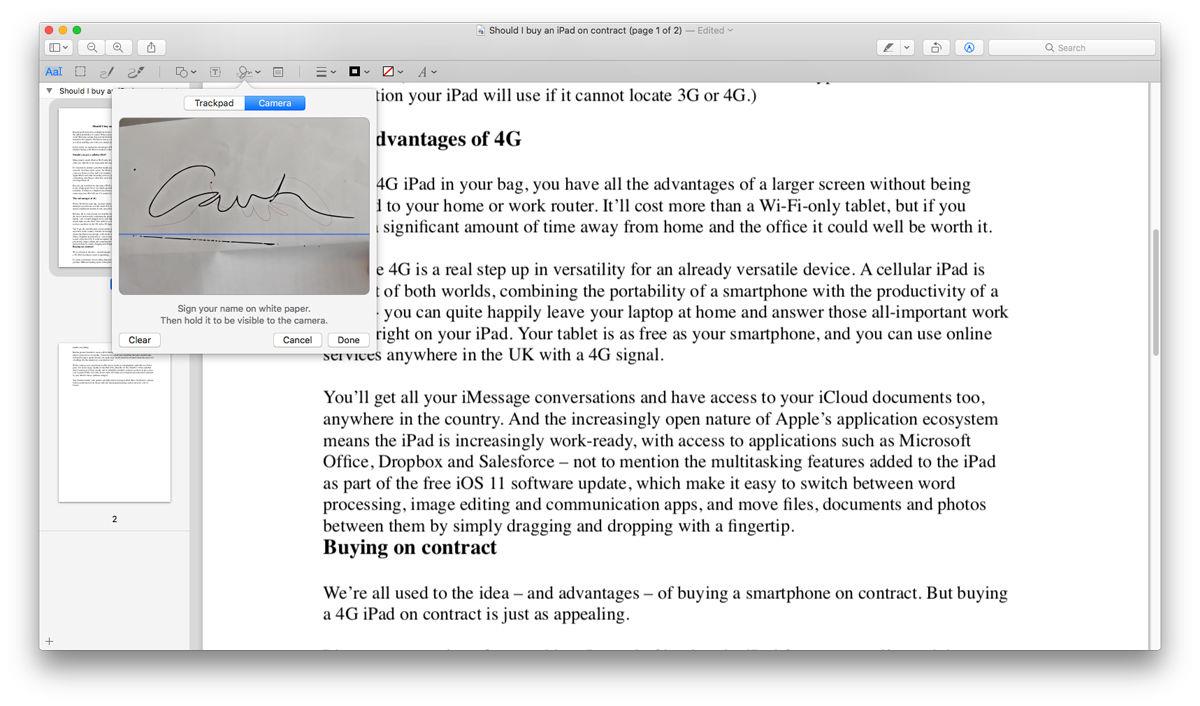
Jeśli stworzyłeś jakiekolwiek podpisy, zostaną one wymienione i dostępne tutaj, ale możesz także kliknąć Utwórz podpis, aby utworzyć nowy, a następnie kliknij tutaj, aby rozpocząć.
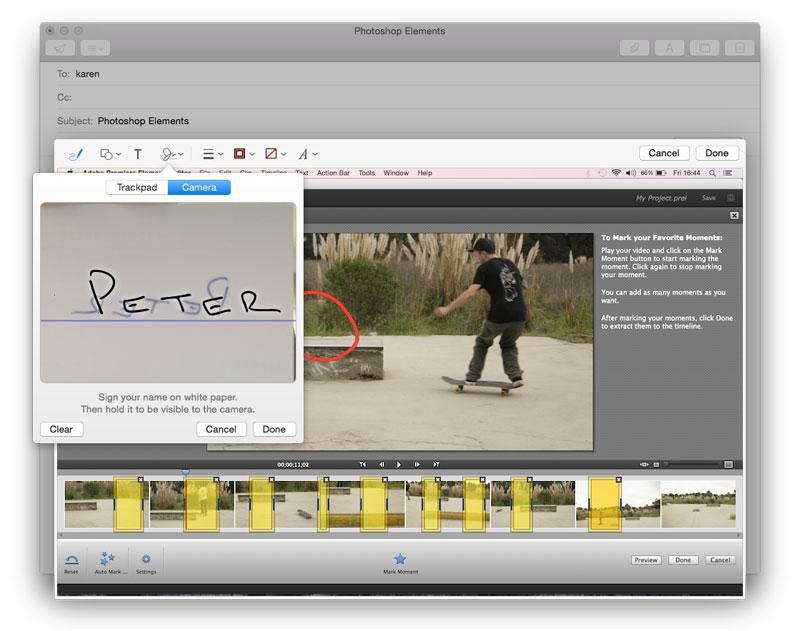
Istnieją dwa sposoby tworzenia podpisu cyfrowego: Gładzik i Aparat.
Ale trudno jest być dokładnym i wolimy napisać staroświecki sposób na białej kartce papieru, a następnie trzymać go pod kamerą.
Zarejestruj plik PDF lub inny plik obrazu
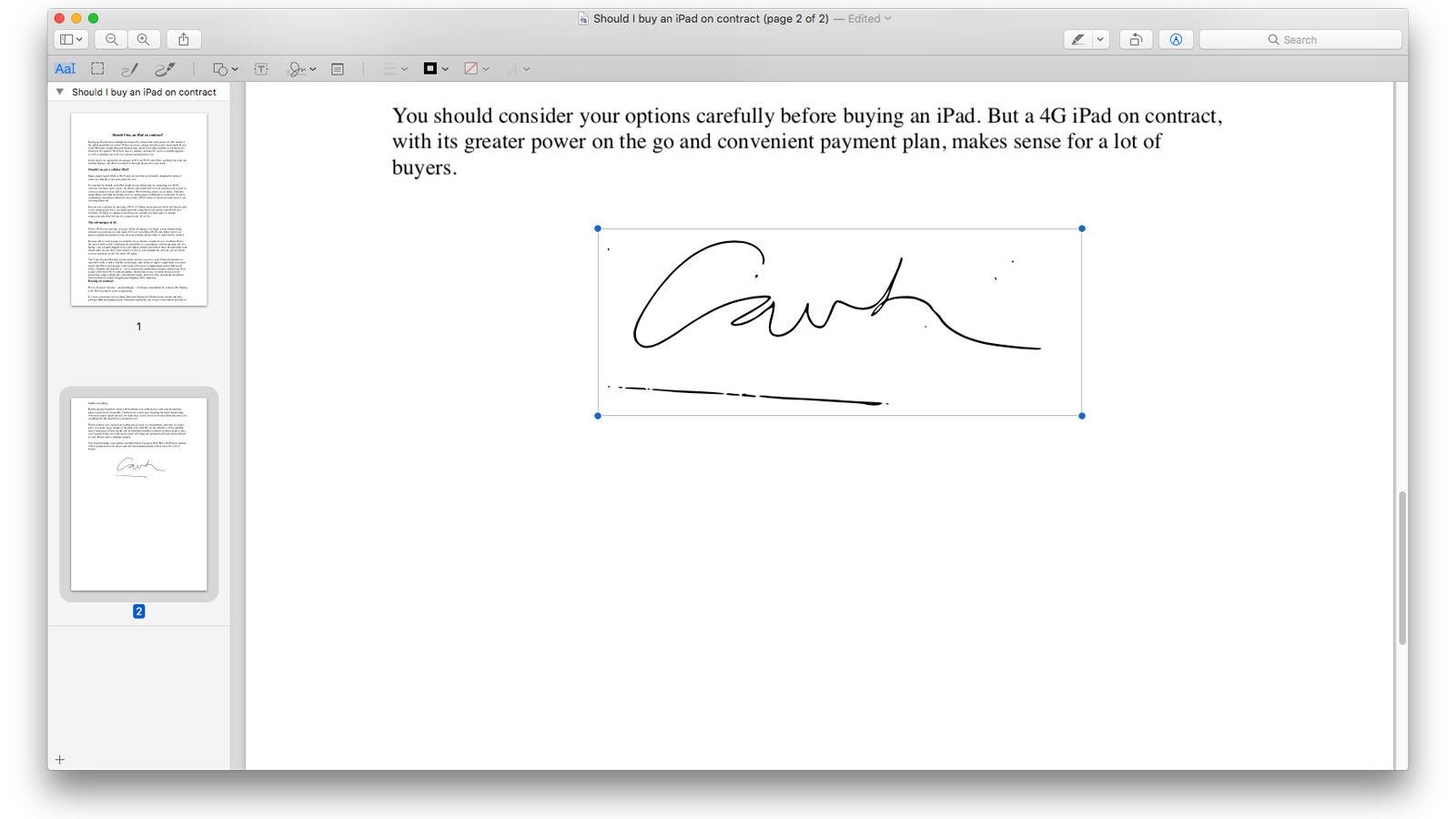
Kiedy już masz podpis zapisany w Preview, niewiarygodnie łatwo dodać go do tego lub innego pliku graficznego w przyszłości.
Po otwarciu pliku obrazu w podglądzie otwórz pasek narzędzi i kliknij ponownie ikonę narzędzia Podpis.
Jak usunąć podpis cyfrowy
Może mamy paranoję, ale ci, którzy dzielą Maca z innymi ludźmi – szczególnie tymi, których nie znasz zbyt dobrze – mogą nie chcieć zachować cyfrowych kopii ich podpisu zapisanych w Preview.
Kliknij ikonę podpisu w Zestawie narzędzi Markup i ustaw kursor nad tym, którego chcesz się pozbyć.
Podpisz dokumenty w Mail
Pokazaliśmy, jak tworzyć podpisy cyfrowe w podglądzie, ale w Mail jest podobna funkcja.
Działa niemal dokładnie tak samo, jak w Preview.
Więcej wskazówek na temat korzystania z programu Mail dla komputerów Mac można znaleźć w naszym poradniku dotyczącym programu Mail dla komputerów Mac.