Jak odzyskać usunięte zdjęcia na Macu

- > Jak odzyskać usunięte zdjęcia na Macu
- > Jak odzyskać usunięte zdjęcia z iCloud
- > Jak odzyskać zdjęcia, które nie znajdują się w polu Ostatnio usunięte
- > Jak odzyskać usunięte zdjęcie na komputerze Mac z iPhoto
Jak odzyskać usunięte zdjęcia na Macu.
Po usunięciu zdjęcia z aplikacji Zdjęcia na komputerze Mac otrzymujesz 30-dniowy okres karencji. Jeśli zmienisz zdanie przed upływem 30 dni, możesz przejść do albumu Ostatnio usunięte i odzyskać zdjęcie. Wykonaj poniższe czynności, aby odzyskać usunięte zdjęcia.
- Otwórz zdjęcia.
- Wybierz Albumy z kolumny po lewej stronie, a następnie kliknij dwukrotnie Ostatnio usunięte (w starszych wersjach Zdjęć znajdziesz Niedawno usunięte u góry).
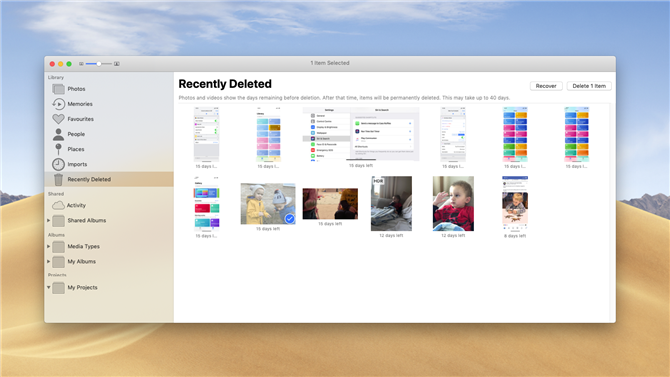
- Zobaczysz miniaturki zdjęć i filmów, które niedawno usunąłeś, no, z podpisem pod każdym z nich, informującym, ile czasu zostało do końca. Wybierz zdjęcia, które chcesz odzyskać.
- Teraz kliknij Odzyskaj w prawym górnym rogu. (Jeśli chcesz zaoszczędzić miejsce i właśnie usunąłeś gromadę dużych plików, masz absolutną pewność, że nie chcesz ich odzyskać, możesz także kliknąć Usuń wszystko.)
Jak odzyskać usunięte zdjęcia z iCloud.
iCloud Photo Library przechowuje wszystkie zdjęcia zrobione za pomocą iPhone’a i iPada lub przesyła je do komputera Mac z karty pamięci i przesyła je wszystkim do wszystkich urządzeń, dzięki czemu można je wyświetlać w dowolnym miejscu.
To może sprawić, że będziesz mieć wiele cyfrowych kopii swoich zdjęć i możesz pomyśleć, że możesz usunąć zdjęcia z iPhone’a, aby zwolnić miejsce, mając świadomość, że te zdjęcia pozostaną w iCloud … Nie tak szybko! Jeśli usuniesz zdjęcie, zostanie ono usunięte z iCloud, więc w ogóle nie będzie dostępne na innych urządzeniach! (Oto w jaki sposób lepiej wykonać kopię zapasową zdjęć).
Podczas próby usunięcia zdjęcia z iCloud powinieneś zobaczyć ostrzeżenie, że zdjęcie zostanie usunięte z iCloud Photos na wszystkich urządzeniach, więc mam nadzieję, że to cię powstrzyma …
Ale jeśli to właśnie się stało, z przyjemnością dowiesz się, że istnieje sposób na odzyskanie usuniętych zdjęć.
Podobnie jak w powyższym przypadku, powinieneś być w stanie znaleźć usunięte zdjęcia w folderze Niedawno usunięte. Tak długo, jak minie 30 dni, będziesz mógł odzyskać swoje zdjęcia.
Ale co, jeśli minęło więcej niż 30 dni? Czytaj…
Jak odzyskać zdjęcia, które nie znajdują się w polu Ostatnio usunięte.
Jeśli minęło więcej niż 30 dni, jest kilka opcji.
Udostępniłeś je w mediach społecznościowych? Możesz na przykład ponownie pobrać zdjęcia z Facebooka. Możesz pobrać swoje media z Facebooka. Dowiedz się, jak pobrać informacje z Facebooka tutaj.
Alternatywnie możesz wypróbować następujące opcje:
Odzyskiwanie zdjęć za pomocą iMessage
Czy użyłeś iMessage, aby wysłać je do znajomego?
- Sprawdź swoją aplikację Wiadomości.
- Znajdź rozmowę z osobą, do której Twoim zdaniem wysłałeś obrazy.
- Kliknij Szczegóły, jeśli uzyskujesz do niego dostęp za pośrednictwem komputera Mac. Kliknij Informacje, jeśli korzystasz z iPhone’a lub iPada. (Może być konieczne dotknięcie strzałki rozwijanej obok ich nazwy na urządzeniu z systemem iOS).

- Przewiń i wyszukaj zdjęcia, które mogłeś wysłać.
Odzyskaj zdjęcia za pomocą Time Machine
Inną możliwością jest to, że twój Mac tworzy własne kopie zapasowe Time Machine w tle, nawet nie zdając sobie z tego sprawy. Może to zrobić bez podłączania urządzenia pamięci masowej.
- Otwórz maszynę czasu, klikając Command + Space i wpisując Time Machine. Naciśnij enter.
- Kliknij z powrotem na datę, kiedy masz pewność, że nadal masz zdjęcia.
- W Finderze przejdź do dysku domowego (ma ikonę, która wygląda jak dom i prawdopodobnie twoje imię).
- Kliknij na Zdjęcia.
- Znajdź plik biblioteki zdjęć.
- Teraz możesz odzyskać bibliotekę zdjęć. To byłaby prosta opcja, ale nadpisałaby tę, którą masz teraz.
- Alternatywnie, skopiuj go. Ale pamiętaj, że może to być duży plik!
- Po skopiowaniu naciśnij Escape, aby zamknąć program Time Machine, a następnie wróć do folderu Obrazy w Finderze i wklej do właśnie skopiowanego folderu Zdjęcia.
- Teraz kliknij prawym przyciskiem myszy skopiowany folder i wybierz opcję Pokaż zawartość pakietu.
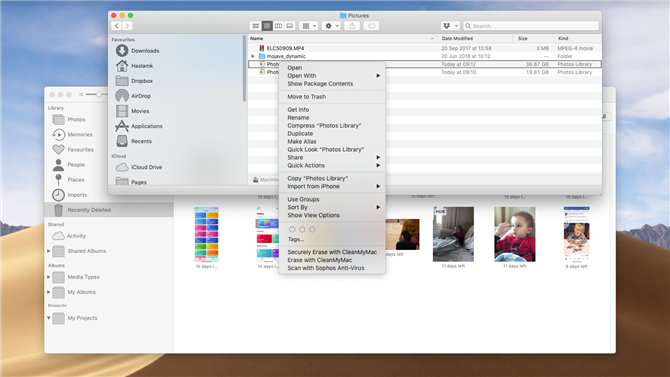
- Otwórz folder Masters.
- Teraz musisz dowiedzieć się, kiedy dodałeś zdjęcie – w którym roku, w którym miesiącu, ale powinieneś być w stanie odzyskać usunięte zdjęcia. Ufnie.
Jeśli masz kopię zapasową Time Machine lub inny rodzaj kopii zapasowej, na dysku zewnętrznym jeszcze lepiej. Przeczytaj więcej o odzyskiwaniu plików z Time Machine tutaj.
Jak odzyskać usunięte zdjęcie na komputerze Mac z iPhoto.
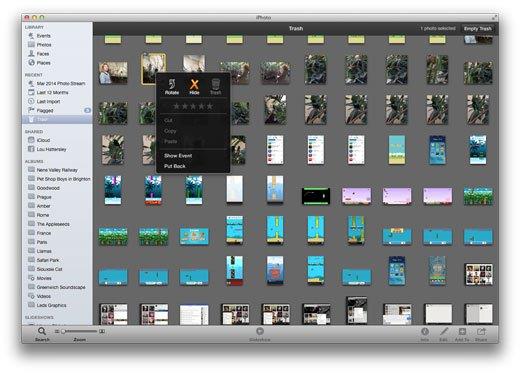
Jeśli nadal korzystasz z iPhoto (który Apple zastąpił Photos w 2015 r.) I usuniesz zdjęcie z tego programu, zostanie ono wysłane do Kosza iPhoto (zamiast zwykłego kosza MacOS). Wykonaj następujące kroki, aby odzyskać skasowany obraz w iPhoto:
- Otwórz iPhoto i kliknij Kosz na pasku bocznym.
- Control + kliknij zdjęcie, które chcesz odzyskać i wybierz opcję Odłóż.
- Kliknij Zdjęcia na pasku bocznym, aby wyświetlić obrazy.
Plik zostanie ponownie umieszczony w bibliotece iPhoto.