Jak odtwarzać dźwięk YouTube w tle na iPhonie i iPadzie
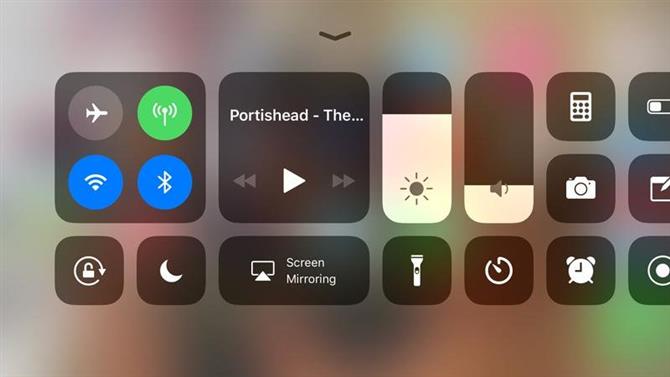
YouTube to fantastyczna usługa wideo pełna treści muzycznych. Podobnie jak inne aplikacje wideo, takie jak iPlayer i Vimeo, YouTube może zapewnić doskonałą jakość dźwięku na iPhonie, nawet jeśli nie możesz oglądać ekranu.
Ale co zrobić, jeśli chcesz odtwarzać dźwięk w tle, podczas gdy korzystasz z czegoś innego w innej aplikacji? W tym artykule pokazujemy, jak to się robi.

Dlaczego dźwięk przestaje być odtwarzany w tle na YouTube.
Funkcja typowa dla YouTube i innych aplikacji wideo polega na tym, że po naciśnięciu przycisku Home lub przycisku zasilania dźwięk przestaje być odtwarzany. Musisz więc włączyć telefon i odtwarzać wideo na ekranie, aby słuchać dźwięku.
To jest do bani, ponieważ nie możesz umieścić iPhone’a w kieszeni (na pewno przypadkowo dotkniesz ekranu) i jeśli nie ustawisz opcji Auto-Lock na Nigdy, przestanie grać po zablokowaniu iPhone’a. Poza tym oglądanie go z odtwarzaniem wideo powoduje wyczerpanie baterii.
YouTube nie chce, abyś odtwarzał swoje filmy jako podkład dźwiękowy, ponieważ rezerwuje tę funkcję dla swoich płatnych subskrybentów (patrz poniżej). Oznacza to, że rozwiązania tego problemu zanikają, ponieważ firma znajduje sposoby, aby je zablokować. Ale nadal istnieją rozwiązania, jak zobaczymy.
YouTube Premium.
Najpierw oficjalne rozwiązanie: aby odtwarzać dźwięk YouTube w tle podczas korzystania z innej aplikacji, musisz subskrybować płatną usługę YouTube Premium. Dźwięk w tle to jedna z dodatkowych funkcji oferowanych przez Premium, a także możliwość pobierania filmów do oglądania offline (choć można to zrobić w inny sposób) oraz usuwania reklam.
Możesz dołączyć do YouTube Premium tutaj. Kosztuje 11,99 GBP / 11,99 USD miesięcznie lub 17,99 GBP / 17,99 USD za członkostwo rodzinne, ale jest bezpłatny miesięczny okres próbny.
Zobacz wideo w przeglądarce internetowej (nie Safari).
Jeśli nie chcesz subskrybować usługi YouTube Premium, najprostszym rozwiązaniem jest obejrzenie filmu w przeglądarce zamiast w aplikacji. Dodatkową komplikacją jest to, że ponieważ w systemie iOS 10 nie działało to w Safari, więc musisz jechać poza trasą.
Istnieje wiele alternatywnych przeglądarek internetowych (ogólnie rzecz biorąc, warto wypróbować niektóre z nich, aby sprawdzić, czy i tak wolisz ich interfejsy i funkcje), ale jedyną znalezioną wersją, która obsługuje to obejście, jest Dolphin . Luka nie działa w przeglądarce Safari, Opera Touch ani w Chrome.
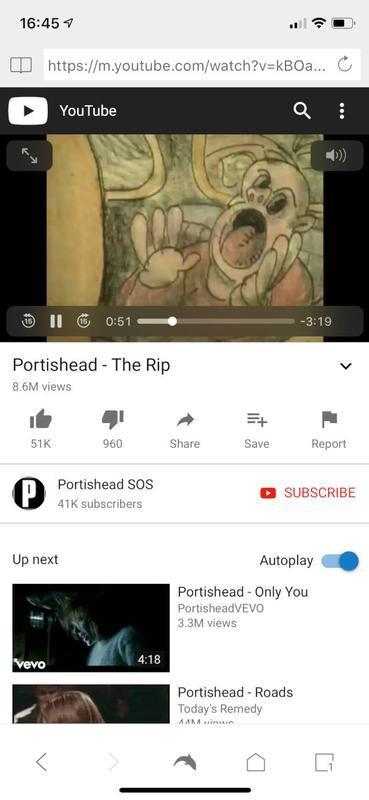
Otwórz Dolphin i wejdź na youtube.com. Wyszukaj film, który chcesz odtworzyć, i rozpocznij odtwarzanie.
Teraz naciśnij przycisk Home (lub przesuń palcem w górę od dołu ekranu na telefonie iPhone z serii X lub iPadzie 2018), a dźwięk zostanie zatrzymany po przejściu do ekranu głównego.
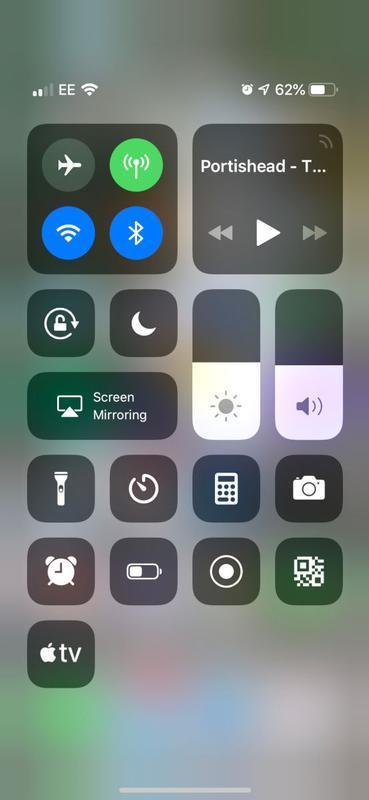
Ale jeśli masz dostęp do Control Center (przesuwając palcem z dołu ekranu lub w dół z prawego górnego rogu na telefonie iPhone XS itp.), Zobaczysz nazwę filmu w widżecie „Teraz gra” wraz z ikoną odtwarzania . Stuknij w play i dźwięk zacznie się od nowa, bez odtwarzania wideo. Będzie to działać, jeśli ekran przejdzie w tryb uśpienia lub przejdziesz do innej aplikacji.
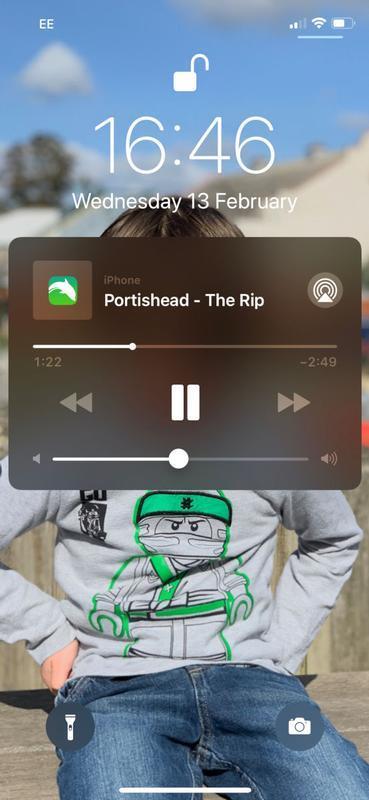
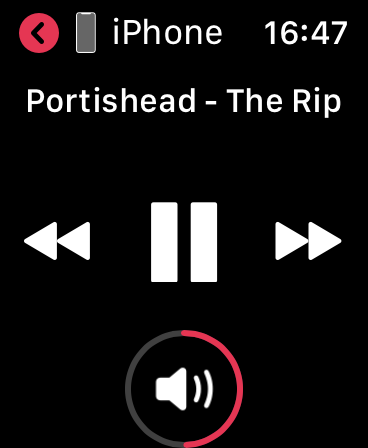
Są inne miejsca, z których możesz powiedzieć wideo do odtworzenia. Powinien również pojawić się na ekranie blokady, chociaż wydaje się, że dzieje się tak tylko po jednokrotnym kliknięciu play z Centrum sterowania i na zegarze Apple Watch powiązanym z iPhonem. Dźwięk można kontrolować za pomocą przycisków odtwarzania / pauzy i głośności na dowolnym z tych ekranów.
Powinieneś nawet mieć dostęp do przycisku sterowania Control Center lub Apple Watch podczas korzystania z innej aplikacji na iPhonie, chociaż niektóre gry mogą przeniknąć audio do własnych celów. Eksperymentuj, aby zobaczyć, co działa.
Starsze wersje iOS.
Jeśli używasz starszej wersji systemu iOS – dowolnej wersji z iOS 7 do iOS 9 oraz kilku wczesnych wersji systemu iOS 10 – możesz użyć powyższego rozwiązania w przeglądarce Safari przeglądarki iOS, co sprawia, że jest trochę bardziej proste.
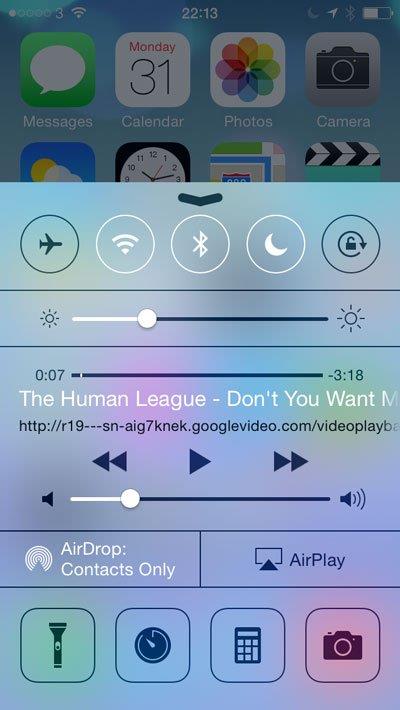
Ta sztuczka działa równie dobrze dla BBC iPlayer, jak i dla serwisu YouTube (i innych usług, takich jak Vimeo).
Mamy oddzielny samouczek na temat pobierania audio z YouTube na komputer Mac.