Jak naprawić znikający Dock na Macu
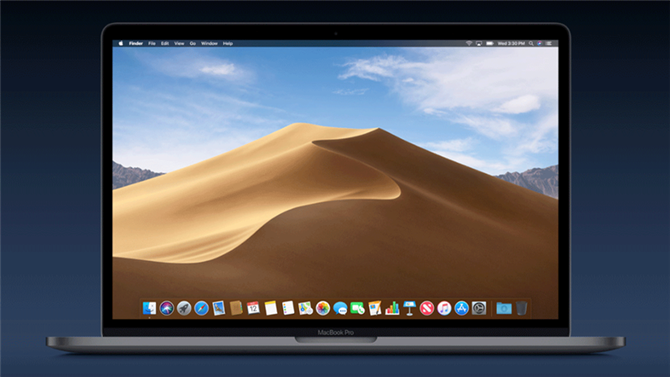
Dok MacOS to świetny sposób na szybki i łatwy dostęp do ulubionych aplikacji.
W tym artykule pokazujemy, jak zachować Dock w widoku.
Użyj Preferencji systemu, aby skonfigurować Dock.
Najprostszym sposobem dostosowania ustawień Docku jest użycie Preferencji systemowych.
W oknie, które się pojawi, znajdziesz opcję dla Dock w górnej linii między Desktop & Screen Saver a Mission Control.
Zostaną wyświetlone różne ustawienia Docku, w tym jego rozmiar i pozycja na ekranie.
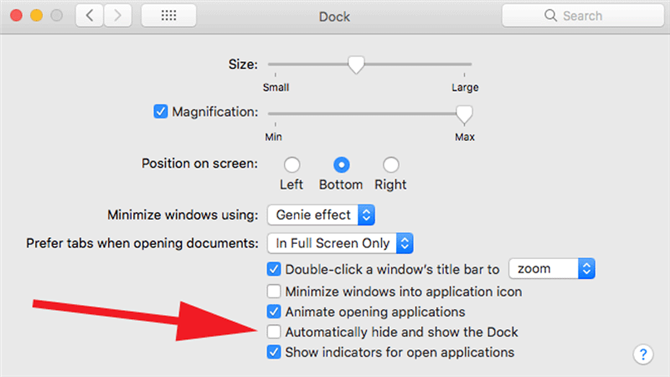
Tutaj znajdziesz nazwę o nazwie „Automatycznie ukryj i pokaż dok”.
Kliknij prawym przyciskiem myszy na Docku.
Innym sposobem uzyskania dostępu do ustawienia Ukryj jest kliknięcie prawym przyciskiem myszy na samym doku.
Najechanie kursorem nad tym zmieni ją w strzałkę podwójnie zakończoną.
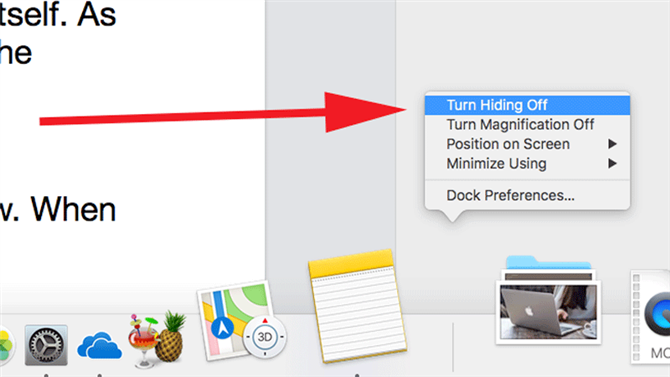
Tutaj zobaczysz opcję Wyłącz ukrywanie.
Resetowanie listy preferencji.
Jeśli nadal będziesz mieć problemy z Dockiem znikając po wykonaniu powyższych kroków, może to być problem z uszkodzonym plikiem lub innym problemem niezwiązanym z ustawieniami.
Pierwszą rzeczą do zrobienia jest sprawdzenie, czy istnieją dostępne aktualizacje systemu, które można zainstalować.
Jeśli to będzie puste, może warto usunąć plik preferencji.
Otwórz Finder, a następnie przytrzymaj klawisz Option i kliknij opcję Go na pasku menu u góry ekranu.
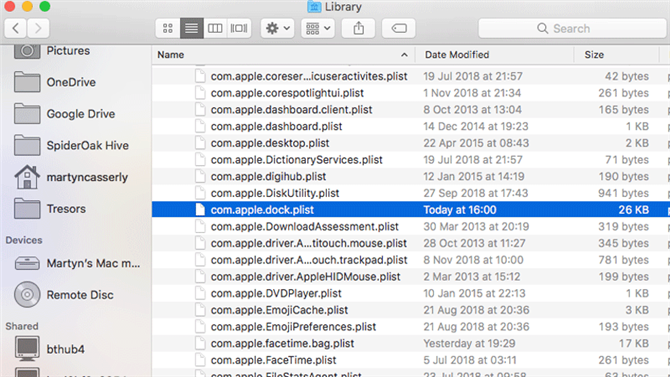
Przewiń w dół, aż znajdziesz plik o nazwie com.apple.dock.plist.
Teraz zrestartuj swój komputer, a system MacOS utworzy nową domyślną listę preferencji, która, mam nadzieję, rozwiąże problem.
Jeśli nadal występują problemy, zalecamy skontaktowanie się z obsługą klienta Apple.