Jak naprawić iPhone’a lub iPada, który nie pobiera wiadomości e-mail
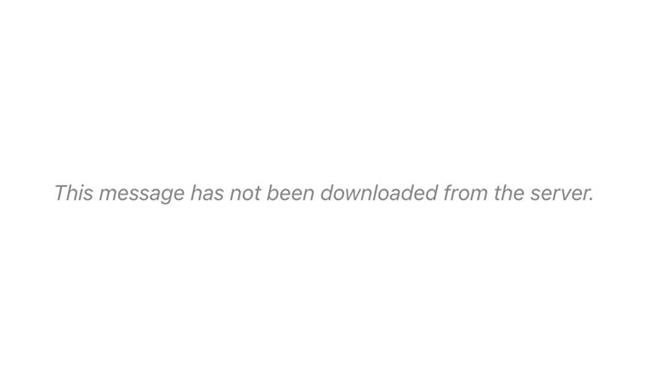
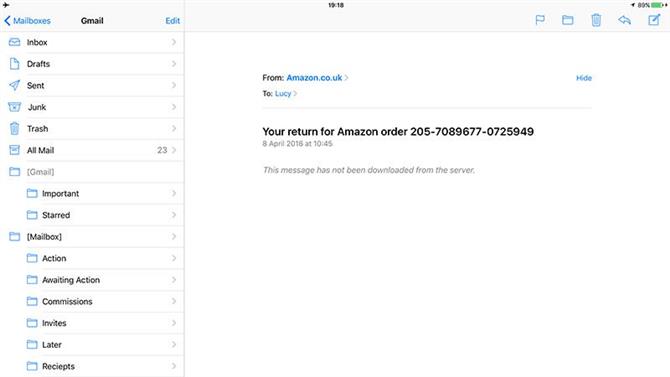
Wielu użytkowników iPhone’a zgłasza próby pobrania wiadomości e-mail w programie Mail, ale zamiast tego wyświetla komunikat o błędzie: „Ta wiadomość nie została pobrana z serwera”. Jest to częsty problem i zazwyczaj oznacza, że wiadomość Mail została przerwana podczas pobierania z serwera poczty.
Może być kilka przyczyn tego problemu, takich jak nieprawidłowe połączenie lub problem z ustawieniami poczty. W tym artykule przyjrzymy się niektórym możliwym przyczynom i rozwiązaniom.
Sprawdź tryb samolotowy i Wi-Fi
Najczęstszą przyczyną braku odpowiedzi na e-mail jest brak połączenia. Może to być spowodowane tym, że Wi-Fi lub połączenie komórkowe jest odtwarzane, lub dlatego, że przypadkowo został aktywowany tryb samolotowy.
- Otwórz ustawienia.
- Sprawdź, czy tryb samolotowy na górze listy jest wyłączony. Jeśli tak było, wyjaśnia to problem.
- Zresetujmy połączenie. Włącz tryb samolotowy, a następnie wyłącz go ponownie.
Spowoduje to zresetowanie połączenia danych mobilnych i mam nadzieję, że otrzymasz lepszy sygnał. Jeśli nie, musisz przenieść się do lokalizacji z lepszym sygnałem lub połączyć się z Wi-Fi (do uzyskania poczty e-mail potrzebny jest internet).
Gdy jesteś w Ustawieniach, sprawdź Wi-Fi i upewnij się, że masz połączenie z siecią, którą znasz (lub w ogóle nie masz połączenia i korzystasz z danych mobilnych). Jeśli jesteś podłączony do losowej sieci, takiej jak wszechobecna „sieć publiczna” (spowodowana przez błąd w pobliskich laptopach Windows), to nigdy nie działa. Jeśli tak, kliknij sieć i wybierz Zapomnij o tej sieci, aby wrócić do korzystania z Wi-Fi.
Zamknij pocztę
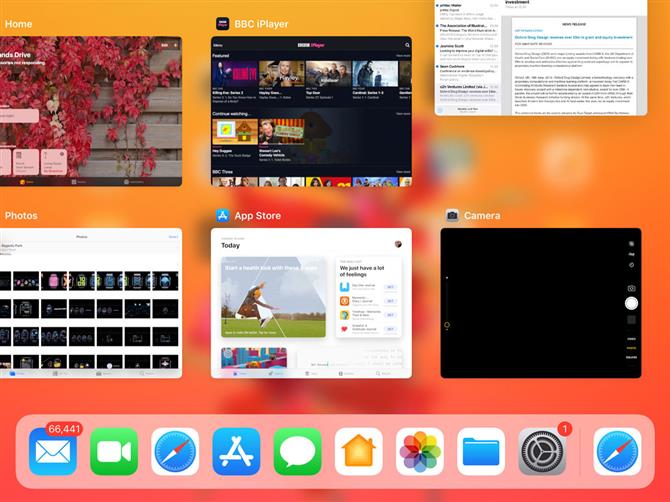
Jeśli to nie zadziała, nadszedł czas, aby spróbować zamknąć program Mail i ponownie go uruchomić. Wykonaj następujące kroki:
- Otwórz pocztę.
- Dwukrotnie dotknij przycisku Początek, jeśli go masz. Możesz także przesunąć palcem w górę od dołu ekranu na iPada lub iPhone’a z serii X, aż zobaczysz karuzelę ostatnio otwartych aplikacji.
- Przesuń okno Poczty w górę i poza górną część ekranu.
- Naciśnij przycisk Home.
- Stuknij ikonę Poczta, aby ją ponownie otworzyć.
Zresetuj i zaktualizuj
Nadal widzisz „Ta wiadomość nie została pobrana”? Następnie nadszedł czas, aby rozpocząć resetowanie i aktualizację.
Najpierw spróbuj zresetować iPada lub iPhone’a.
- Przytrzymaj przycisk Home, aż zobaczysz komunikat „Slide to power off”.
- Przesuń ikonę zasilania w prawo, aby wyłączyć urządzenie z systemem iOS.
- Poczekaj, aż całkowicie się wyłączy, a następnie naciśnij przycisk Usypianie / Budzenie, aby ponownie go włączyć.
Teraz warto upewnić się, że używasz najnowszej wersji systemu iOS. Wybierz Ustawienia> Ogólne> Aktualizacja oprogramowania i sprawdź, czy dostępna jest nowa wersja systemu iOS. Jeśli tak, podłącz urządzenie z systemem iOS i przejdź przez proces aktualizacji.
Usuń swoje konto pocztowe i zainstaluj je ponownie
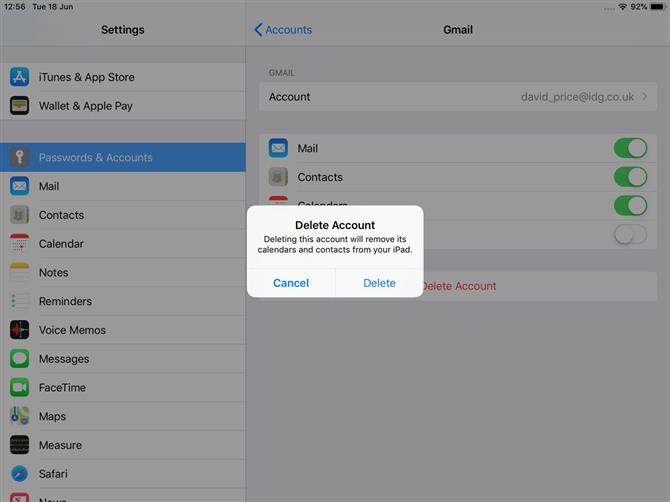
Jeśli nadal masz problemy, może to być spowodowane ustawieniami poczty. Zamiast przekopywać się przez każde ustawienie, zwykle łatwiej jest po prostu usunąć konto pocztowe i skonfigurować je ponownie.
- Otwórz ustawienia.
- Dotknij Hasła Konta.
- Stuknij w konto, z którym masz problemy.
- Stuknij Usuń konto, a następnie Usuń, gdy pojawi się okno alertu.
- Dotknij Dodaj konto.
- Wybierz konto z listy i wprowadź swoje dane.
To powinno skonfigurować konto Mail z nowymi ustawieniami.
Jeśli przejdziesz przez każde z rozwiązań w tym artykule, powinieneś być w stanie rozwiązać problem. Ale jeśli masz jakieś inne rady dla czytelników napotykających ten problem, zostaw wiadomość w komentarzach.
Oto sposób konfigurowania poczty e-mail na komputerze Mac, iPad i iPhone.