Jak korzystać z programu Instagram na komputerze Mac

Instagram, popularna aplikacja, która pozwala dzielić się zdjęciami i filmami ze znajomymi, rodziną i naśladowcami, nie ogranicza się tylko do Twojego telefonu lub tabletu. Tutaj pokazujemy, jak korzystać z programu Instagram na komputerze Mac.
Przesyłaj zdjęcia do Instagram na komputerze Mac za pomocą przeglądarki Safari
Instagram jest przede wszystkim przeznaczony do użycia w telefonie komórkowym Ale możesz wyświetlać, komentować i komentować zdjęcia i filmy wideo w witrynie komputerów stacjonarnych. Wystarczy odwiedzić witrynę www.instagram.com i zaloguj się na swoje konto.
Nie możesz jednak przesłać zdjęć lub filmów na swoje konto – przynajmniej na pierwszy rzut oka nie możesz. Istnieje możliwość „oszukania” Instagramu w myśleniu, że uzyskuje się dostęp do witryny za pośrednictwem telefonu iPhone, co pozwala na przesyłanie zdjęć.
W jaki sposób? Najpierw otwórz Safari i przejdź do Preferencje> Zaawansowane i upewnij się, że włączono Show Develop Menu w pasku menu. Stamtąd udaj się do witryny Instagram i zaloguj się na swoje konto. Następnie wybierz opcję Develop> Agent użytkownika> Safari – iOS 10 – iPhone.
Witryna Instagram powinna automatycznie ładować (ręcznie odświeżyć, jeśli nie) i wyświetlić wersję mobilną witryny wraz z funkcją przesyłania. Wybierz ikonę Aparat, przeglądaj obrazek, który chcesz opublikować i wybierz Wybierz.
Zobaczysz podgląd obrazu z podstawowymi opcjami edycji (obracanie, wybór pomiędzy 16: 9 lub kwadratem Współczynnik proporcji) – gdy obraz jest zadowolony, kliknij Dalej, dodaj opis i podziel się nim z obserwatorami Instagram.
Wady używania tej techniki? Możesz przesyłać tylko zdjęcia, a nie filmy przez Safari, a także tracić dostęp do zaawansowanej opcji edycji i zakresu filtrów firmy Instagram.
Jest to duża wada, ale dostępne są różne sposoby postępowania.
Prześlij zdjęcia do Instagram za pomocą aplikacji innych firm
Istnieje wiele aplikacji innych firm Dostępne w Mac App Store, które oferują wiele możliwości, z możliwości przeglądania kanału, aby sprawdzić powiadomienia i – w przeciwieństwie do strony – umożliwiając publikowanie zdjęć z komputera Mac na Instagramie.
Flume
Wśród najpopularniejszych jest Flume, który przedstawia pasek Instagram w stylowym oknie z obsługą przesuwu i ukrytymi menuami w celu uzyskania czystego i intuicyjnego doświadczenia.
W skrócie wydaje się, że Aplikacja pokazuje tylko strumień zdjęć bez tekstu, a nie ma opcji do komentowania lub komentowania. Jednak kliknięcie zdjęcia spowoduje wyświetlenie podpisu wraz z ikonami, które pozwolą Ci skomentować zdjęcie i podobać się jej.
(!!! 1! !)
Aplikacja wyświetla również Twoje ostatnie powiadomienia, najlepsze zdjęcia, a nawet oferuje zalecenia profilowane na podstawie tego, co publikujesz.
Zawiera również możliwość korzystania z programu Instagram Direct, umożliwiającego Użytkownicy mogą udostępniać multimedia, profile, znaczniki haseł i bardziej prywatnie.
Najbardziej imponującą cechą Flume jest wsparcie przesyłania zdjęć i plików wideo, które oferuje niewiele aplikacji firmy Instagram. Wystarczy umieścić kursor myszy w lewym dolnym rogu aplikacji i pojawi się menu. Możesz kliknąć ikonę aparatu fotograficznego, a następnie wykonać zdjęcie lub film, a następnie przesłać ją z komputera Mac.
Jest jednak chwila: Flume jest bezpłatny do pobrania, ale z ograniczoną liczbą Przesyłania, zanim będziesz potrzebować uaktualnienia za pośrednictwem zakupu w aplikacji do programu Flume Pro. To nie jest już dostępne za pośrednictwem Mac App Store, więc musisz pobrać go ze strony Flume. Możesz pobrać program Flume za darmo tutaj.
Uplet
Choć Uplet nie oferuje natywnej możliwości przeglądania kanału Instagram, oferuje funkcje, które mogą zainteresować użytkowników energii Uplet to prosta aplikacja dostępna w Mac App Store, która umożliwia użytkownikom przeciąganie i upuszczanie zdjęć i filmów wideo oraz przesyłanie ich w ciągu kilku sekund do programu Instagram – ale jest ich więcej.
(!!! 2! !!) 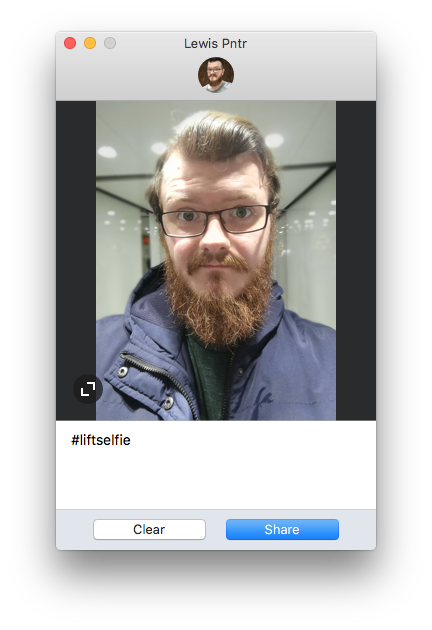
Możesz edytować każde zdjęcie i wideo, takie jak na Instagram i dodawać pojedyncze podpisy do każdego zdjęcia. Posiada również opcję uprawy w aplikacji, dzięki czemu użytkownicy mogą przesyłać zarówno oryginalne, jak i kwadratowe zdjęcia.
Choć nie jest to przypadkowe użytkowników, Przesyłać wiele postów na raz. Nasza jedyna skarga? To jeszcze wsparcie dla nowej opcji posta o fotografii multimedialnej Instagram, chociaż możemy sobie wyobrazić, że wsparcie nastąpi w najbliższej przyszłości.
Drobne koszty to 9,99 £, ale bezpłatne (ograniczone) demo można znaleźć na stronie Stronę internetową Uplet. Podobnie jak w programie Flume, nie jest już dostępny w Mac App Store.
Jak używać Emulatora do przesyłania zdjęć do Instagram
Innym sposobem przesyłania zdjęć do programu Instagram z komputera Mac jest emulator. Jednym z najbardziej spójnych i zaufanych emulatorów, z jakimi spotkaliśmy się, jest Bluestacks, darmowy emulator Android, który można pobrać tutaj.
 (!!! 5 !!! )
Po pobraniu musisz skonfigurować emulowane urządzenie z Androidem. W tym celu potrzebujesz konta Google i Bluestacks i musisz je połączyć w Bluestacks.Gdy to zrobisz, możesz użyć emultatora Androida, aby przejść do sklepu Play (co odpowiada Androidowi w App Store) i pobierz program Instagram.
Możesz zalogować się na konto Instagram i Tak jak gdybyś używał urządzenia mobilnego. Oznacza to, że możesz przesyłać zdjęcia bez konieczności używania telefonu.