Jak korzystać z pełnego ekranu i widoku podzielonego na komputerze Mac
- >Jak zrobić aplikację na pełnym ekranie
- >Pełny ekran na skrócie do Maca
- >Jak wyjść z trybu pełnoekranowego
- >Jak wyświetlić dwie aplikacje w trybie pełnoekranowym
- >Gdzie zniknęła moja aplikacja na pełnym ekranie?
- >Jak odróżnić jeden komputer od drugiego
Szanse są, gdy używasz komputera Mac, wiele otwartych okien dla wielu aplikacji.
Możesz skupić się tylko na jednej aplikacji na raz, wyświetlając ją w trybie pełnoekranowym.
Lub możesz otworzyć dwie aplikacje lub dokumenty w trybie podzielonego ekranu, z których każde zajmuje połowę ekranu.
Korzystanie z tych trybów pozwala izolować aplikacje, a nawet okna od tej samej aplikacji.
Oczywiście możesz zminimalizować lub zamknąć wszystkie aplikacje, których nie potrzebujesz w danym momencie, ale minimalizowanie aplikacji spowoduje, że Twój Dock będzie dokuczał, a zamykanie aplikacji oznacza, że będziesz musiał poczekać na ich otwarcie następnym razem, gdy będziesz ich potrzebować.
Oto niektóre z zalet korzystania z tych trybów:
- Mniej prawdopodobne jest, że rozprasza cię Facebook lub poczta e-mail.
- Możesz skupić całą swoją uwagę na tym, co robisz w tym czasie.
- Korzystasz z możliwości korzystania z całego ekranu podczas edycji zdjęć lub filmów.
- Tryb pełnoekranowy doskonale nadaje się do oglądania filmów lub pokazów slajdów.
Jak zrobić aplikację na pełnym ekranie.
Tryb pełnoekranowy pojawił się z Losem OS 10.7 w 2011 roku, a następnie ikona Pełny ekran znajdowała się w prawym górnym rogu ekranu, obok ikony Spotlight, ale kiedy Apple wypuścił Yosemite w 2014 roku, przyciski „sygnalizacja świetlna” w lewym górnym rogu paska menu
Oto jak włączyć tryb pełnoekranowy:
- Kliknij zieloną ikonę pełnego ekranu.
- Okno aplikacji zostanie rozwinięte, aby wypełnić cały ekran.
- Naciśnij klawisz escape, aby powrócić do normalnego widoku.

Pełny ekran na skrócie do Maca.
Istnieje kilka skrótów klawiszowych, które uruchamiają tryb pełnoekranowy:
- Na niektórych komputerach Mac można nacisnąć klawisz fn (funkcja) oraz F11, aby włączyć tryb pełnoekranowy.
- Możesz też nacisnąć Control + Command + F, aby uruchomić tryb pełnoekranowy.
Pamiętaj, że niektóre aplikacje mogą mieć różne kombinacje klawiszy, aby uruchomić tryb pełnoekranowy.
Jak wyjść z trybu pełnoekranowego.
Istnieje kilka sposobów na wyjście z trybu pełnoekranowego.
- Najedź wskaźnikiem myszy w górnej części ekranu, aby zobaczyć przyciski sygnalizacji świetlnej i kliknij zielony przycisk.
- Naciśnij Escape.
- Naciśnij Control + Command + F.
Jak wyświetlić dwie aplikacje w trybie pełnoekranowym.
Kiedy El Capitan przybył w 2015 roku, nowy widok podzielonego ekranu dołączył do widoku pełnoekranowego.
Oto jak aktywować widok podzielonego ekranu:
- Kliknij i przytrzymaj zielony przycisk „sygnalizacja świetlna”.
- Gdy to zrobisz, aplikacja otworzy się po lewej stronie ekranu, natomiast po prawej stronie ekranu wyświetli się widok Kontroli misji wszystkich otwartych aplikacji.
- Teraz wybierz inną aplikację, którą chcesz wyświetlić w trybie pełnoekranowym, z układu Kontroli misji widocznego po prawej stronie.
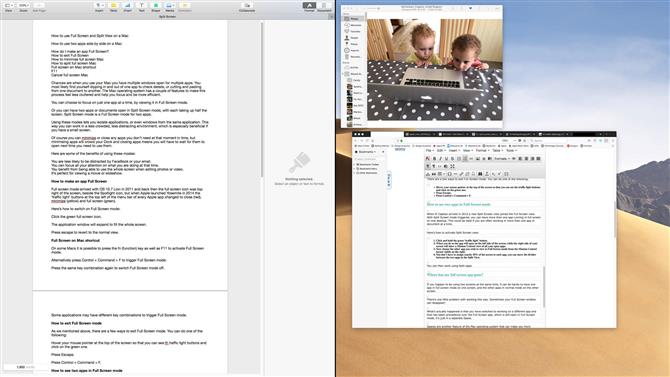
- Nie musisz przypisywać dokładnie 50% ekranu do każdej aplikacji, możesz przenieść dzielnik między dwie aplikacje w widoku Split.
Możesz następnie pracować przy użyciu obu aplikacji.
Gdzie zniknęła moja aplikacja na pełnym ekranie ?.
Jeśli korzystasz jednocześnie z dwóch ekranów, wygodnie jest mieć jedną aplikację w trybie pełnoekranowym na jednym ekranie, a inne aplikacje w trybie normalnym na drugim ekranie.
Jest jeden mały problem z działaniem w ten sposób.
To, co się stało, to fakt, że przeszedłeś do pracy nad inną aplikacją, która ma pierwszeństwo przed aplikacją Full Screen, która wciąż jest otwarta w trybie pełnoekranowym, jest tylko w oddzielnej przestrzeni.
Spacje to kolejna funkcja systemu operacyjnego Mac, dzięki której możesz zwiększyć wydajność – lub możesz ukryć Facebook i tym podobne w swoim menedżerze linii.
Oto dwa sposoby zlokalizowania aplikacji Full Screen:
- Kliknij ikonę aplikacji w Docku.
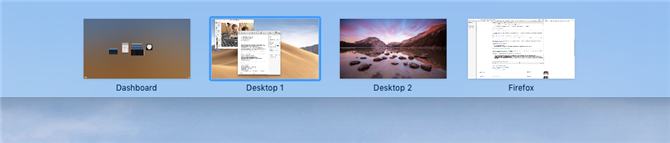
- Naciśnij klawisz Mission Control (F3), aby zobaczyć różne przestrzenie i komputery, a następnie kliknij przestrzeń, w której znajduje się Twoja aplikacja Full Screen.
Jak odróżnić jeden komputer od drugiego.
Niestety, nie można nazwać różnych komputerów / przestrzeni, aby łatwo było znaleźć to, czego szukasz, a jeśli masz dużo otwartych dokumentów na każdym ze swoich komputerów, będziesz miał trudności z ich identyfikacją.
Co możesz zrobić, to wybrać unikalny obraz pulpitu (tapetę) dla każdego Pulpitu, oto jak:
- Uruchom Preferencje systemowe na pierwszym pulpicie, przejdź do panelu Pulpit i wygaszacz ekranu na pierwszym pulpicie i ustaw obraz tła, który Ci się podoba.
- Następnie wejdź do Kontroli misji, przeciągnij okno Preferencje systemowe z bieżącego obszaru roboczego do innego pulpitu (lub utwórz sekundę, przeciągając je w prawy górny róg, aż w górnym prawym rogu Kontroli Misji pojawi się pulpit widmowy).
- Przejdź do panelu Desktop & Screen Saver i wybierz inne zdjęcie pulpitu.