Jak korzystać z iPada: porady, triki i ukryte funkcje

Od czasu premiery iPada w 2010 r. Jest on preferowanym tabletem dla milionów konsumentów na całym świecie.
Tutaj znajdziesz wskazówki dla wszystkich, od początkujących po mistrzów iOS.
Aby uzyskać poradę dotyczącą kupowania tabletów Apple, a nie ich używania, należy przejść do naszego przewodnika po zakupach iPadów i naszej serii najlepszych ofert na iPady.
Podstawy
Zmień tapetę tła
Łatwo zmienić tapetę iPada, zarówno na ekranie blokady, jak i na ekranie głównym.
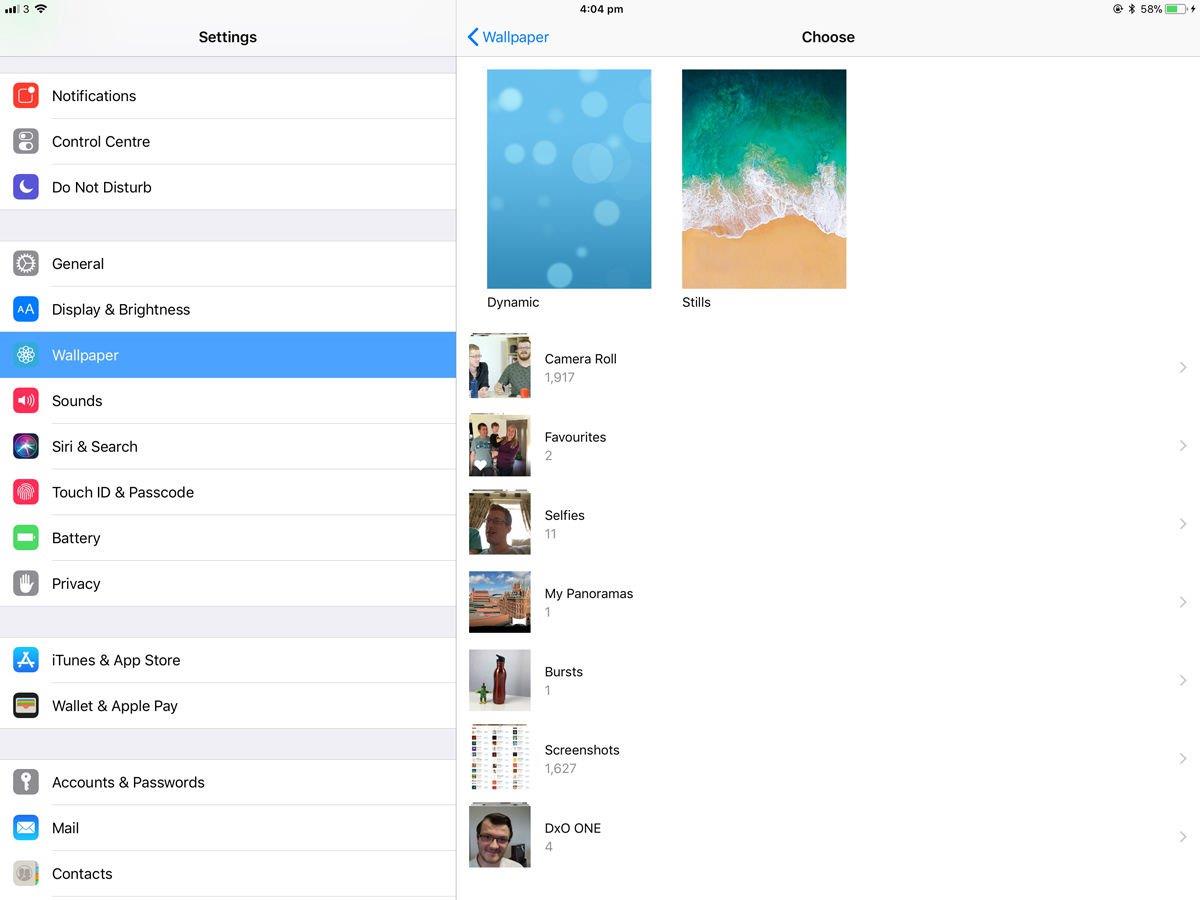
Po znalezieniu tapety, której chcesz użyć, dotknij jej, aby wyświetlić podgląd tapety na ekranie blokady.
Omówimy to dokładniej, w tym niektóre opcje, o których tu nie wspomnieliśmy, w oddzielnym artykule: Jak zmienić tapetę na iPadzie.
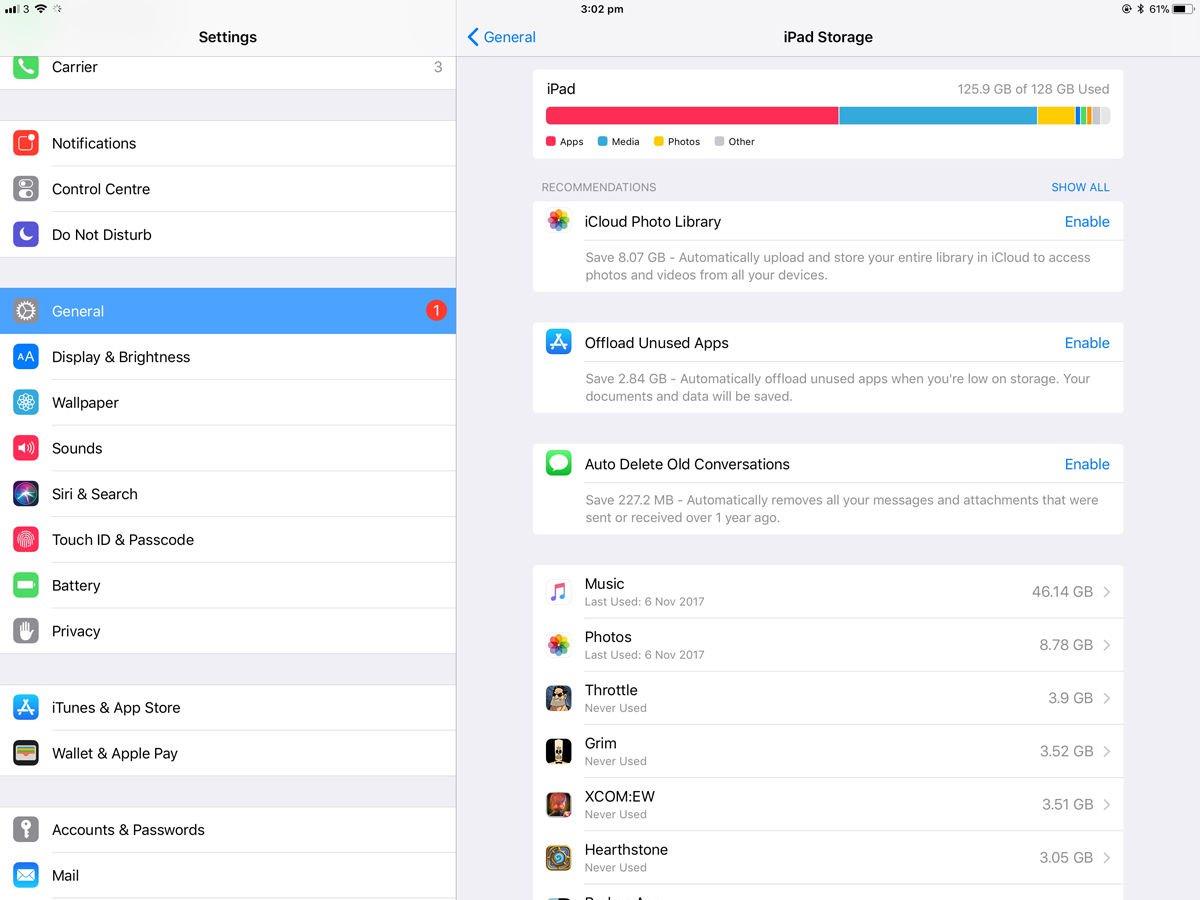
Zarządzaj pamięcią na iPadzie
Może twój iPad nie pozwoli ci zrobić kolejnego zdjęcia.
Otwórz aplikację Ustawienia i przejdź do Ogólne>iPad Storage, a następnie poczekaj chwilę lub trzy: kiedy będzie gotowa, iOS wyświetli listę twoich aplikacji według użytej pamięci masowej wraz z datą ostatniego użycia (co jest przydatne podczas próby zdecydowania, które z nich możesz przeżyć bez
W systemie iOS istnieje również kilka zaleceń dotyczących optymalizacji wykorzystania pamięci masowej. Te zostaną również wymienione na tej stronie.
Skonfiguruj przypomnienia dla określonych lokalizacji
Jeśli chcesz otrzymywać przypomnienia o zrobieniu czegoś, gdy wychodzisz z domu, pracy, bieżącej lokalizacji lub dowolnego adresu w książce adresowej, możesz go łatwo skonfigurować za pomocą aplikacji Przypomnienia na iOS.
Na szczęście nie musisz.
Spraw, aby Twój iPad był dla Ciebie czytany
Włączenie opcji Mów umożliwia iPadzie odczytanie na głos dowolnego wybieranego tekstu. Ogólne>Dostępność.
Teraz przejdź do dowolnej aplikacji, która pozwala wyróżnić tekst.
Włącz klawiaturę Emoji
Klawiatura Emoji pozwala wstawiać wszelkiego rodzaju zabawne obrazy, gdziekolwiek możesz pisać, w tym tacos, jednorożce i, y 'wiem, środkowy palec.
Być może widziałeś te symbole ikonograficzne w e-mailach, iMessages i tweetach i zastanawiałeś się, jak ludziom udało się je napisać.
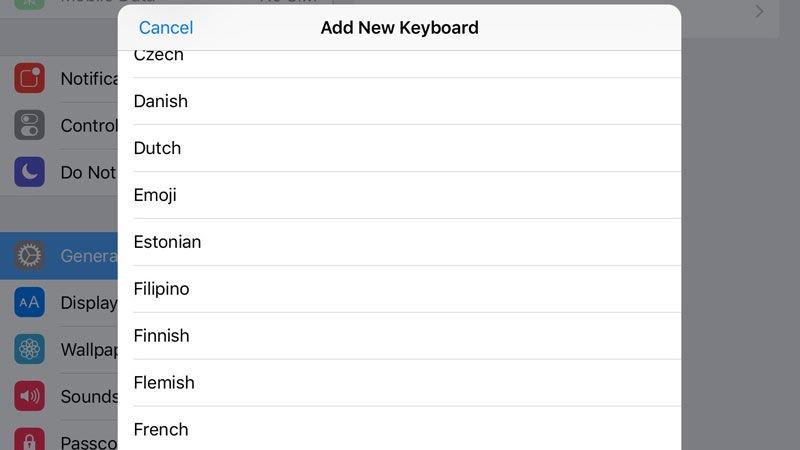
Ty nie: Apple traktuje te symbole, zwane Emoji, jako międzynarodową klawiaturę. Ogólne>Międzynarodowy>Klawiatury.
Obok spacji zobaczysz ikonę małego globusa.
Jak wykonywać wiele zadań na iPadzie
Teraz ta wskazówka dotyczy tylko osób korzystających z iPada mini 2, iPad Air lub nowszego.
Funkcje wielozadaniowe są podzielone na trzy grupy;
Jedynym minusem jest to, że nie możesz wchodzić w interakcje z obiema aplikacjami w tym samym czasie, a jeśli chcesz korzystać z aplikacji, która pierwotnie była otwarta, musisz najpierw zamknąć aplikację „przesuń „.
Widok podzielony jest bardziej imponujący, ale ogranicza się do iPada Air 2, iPada mini 4 lub nowszego.
Wreszcie, tryb „Obraz w obrazie ” pozwala nowym użytkownikom iPada oglądać filmy lub osoby FaceTime podczas korzystania z innych aplikacji.
Dok
Wynika to dokładnie z funkcji wielozadaniowości, ale uważamy, że zasługuje ona na odrębną sekcję.
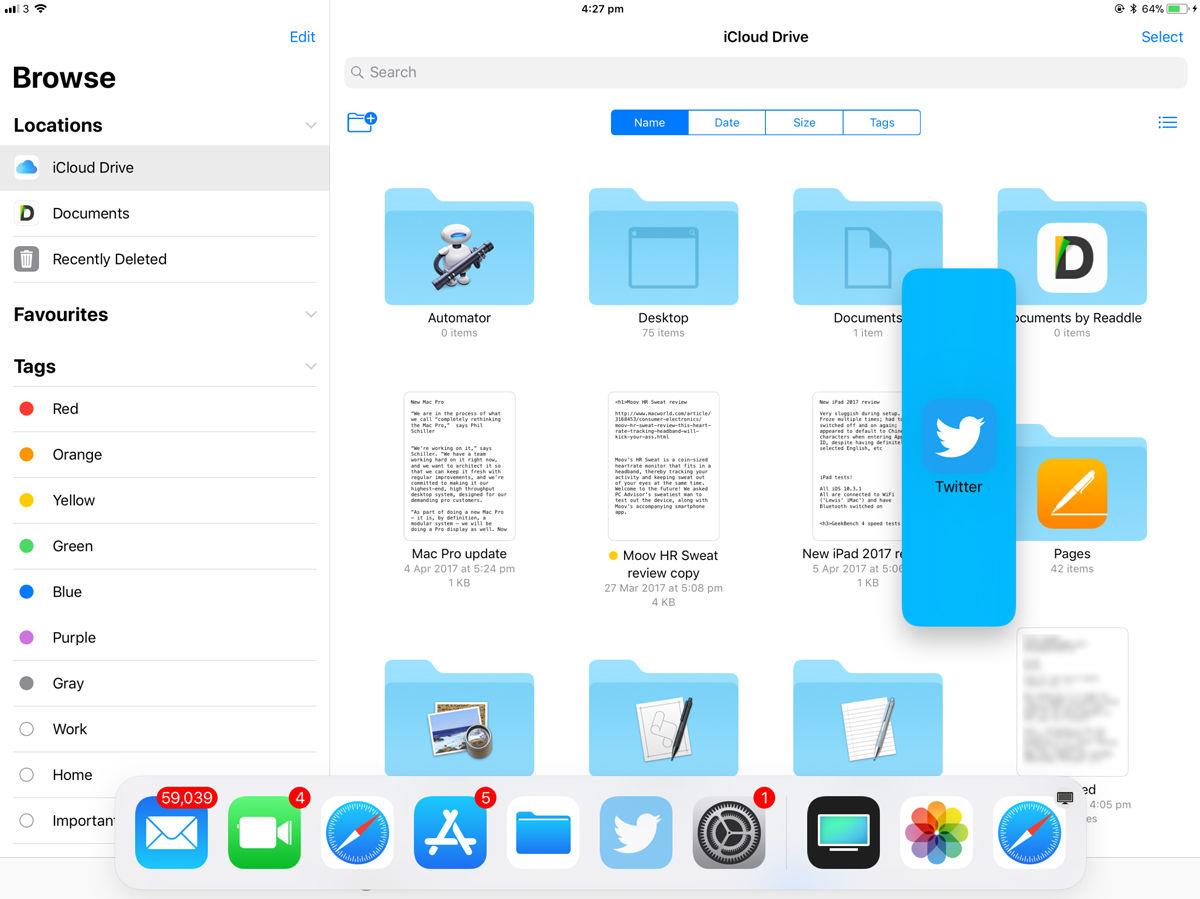
Możesz dotknąć i przeciągnąć aplikację ze stacji dokującej na prawą stronę ekranu, która otworzy się w oknie podzielonego ekranu.
Stuknij w górę
Nie uwierzysz, ile czasu to cię uratuje.
Rób zdjęcia z głośnością
Czy wiesz, że możesz robić zdjęcia za pomocą jednego z przycisków głośności?
Jak udostępnić swoją bieżącą lokalizację
Dzięki iOS łatwo jest powiadomić bliskich, gdzie jesteś w danym momencie – i można to osiągnąć na wiele sposobów.
Oczywiście ta metoda staje się nieistotna, jeśli chcesz uzyskać stałą informację o lokalizacji.
Jak pobrać pojedynczą ścieżkę z Apple Music
Użytkownicy Apple Music mogą przesyłać muzykę z Internetu do telefonów komórkowych wszędzie tam, gdzie jest sygnał – ale co dzieje się, gdy jesteś w rurze lub w samolocie bez połączenia?
Dalej: Wskazówki dotyczące poczty dla właścicieli iPadów>>
Nasz poradnik na temat tabletów iPad jest kontynuowany.
Poczta
Pociągnij aby odświeżyć
Aby sprawdzić nowe wiadomości e-mail w aplikacji Poczta, po prostu przejdź do widoku skrzynki pocztowej lub ekranu Skrzynki pocztowe (nie można wymusić odświeżenia podczas wyświetlania wiadomości), a następnie przeciągnij ekran w dół, aż zobaczysz mały przycisk odświeżania (ten z
Usuń ostatnie adresy
Poczta zawsze była pomocna w przypadku adresów, pokazując możliwe dopasowania z Twojej najnowszej historii i kontaktów, gdy tylko zaczniesz wypełniać pole 'To ’.
Po prostu przewiń do sugestii, którą chcesz usunąć.
Ustaw inny podpis dla każdego konta pocztowego
Z przyjemnością dowiesz się, że możesz edytować domyślny podpis (domyślnie byłby to normalnie odczytany „Wysłane z mojego iPhone’a ” lub „Wysłane z mojego iPada „) dla każdego konta e-mail niezależnie, z niewielkim
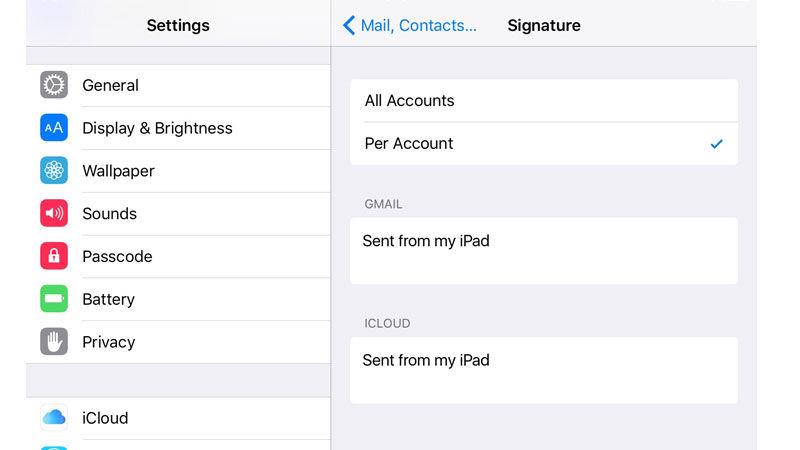
Przejdź do Ustawienia>Poczta, kontakty, kalendarze>Podpisy, a następnie wybierz 'Na konto ’.
Oznacz wiadomości w Poczcie
Mail oferuje skrzynki pocztowe najwyższego poziomu (VIP i Flagged), z których każdy zbiera określone wiadomości we wszystkich twoich skrzynkach pocztowych i prezentuje je na wygodnej liście.
Oznaczona skrzynka pocztowa wyświetla wszystkie oznaczone wiadomości – te, które zostały oznaczone dedykowanym przyciskiem Flaga.
Możesz oznaczać wiadomości e-mail podczas przeglądania go, dotykając małej ikony flagi na górnym pasku i wybierając opcję Flaga.
Mail VIP
Skrzynka pocztowa poczty e-mail zbiera wiadomości od osób, które zostały wyznaczone jako VIP – twoja żona, twój szef, twoi koledzy, twój bukmacher … er … doradca finansowy – więc nie przeoczysz tych wiadomości w
Możesz również otworzyć wiadomość e-mail od osoby, którą chcesz dodać jako VIP, dotknij jej nazwy / adresu e-mail, a następnie dotknij przycisku „Dodaj do VIP „, aby uzyskać ten sam efekt.
Stuknij VIP Alerts, a zostaniesz przeniesiony do Ustawienia>Powiadomienia>Mail>VIP, gdzie możesz skonfigurować ustawienia powiadomień dla e-maili otrzymanych od VIP-ów.
Szybko dodawaj zdjęcia i filmy do wiadomości
Załóżmy, że stworzyłeś idealną panoramę i chcesz wysłać ją e-mailem do znajomego.
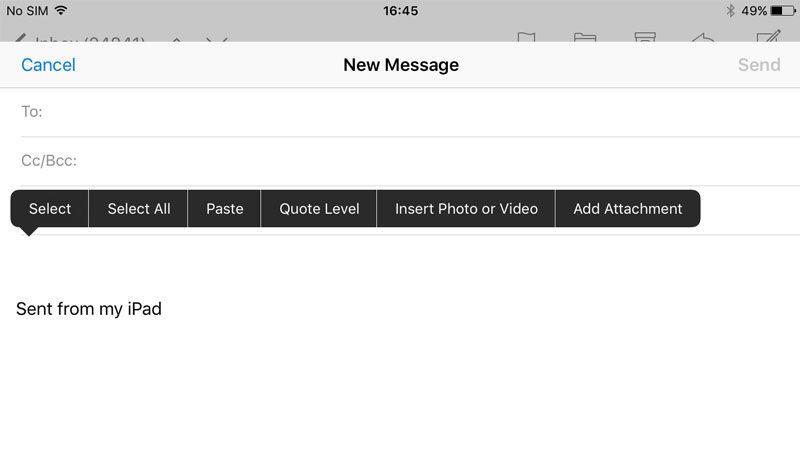
Zamiast tego przejdź do aplikacji Poczta i zacznij komponować nową wiadomość.
Możesz wysłać zdjęcie lub klip wideo do wiadomości e-mail, dotykając i przytrzymując treść wiadomości.
Przejdź z powrotem do wersji roboczych Mail
Może porzuciłeś wiadomość, zanim dotkniesz, aby ją wysłać.
Archiwizuj wiadomości w Mail
Aby zarchiwizować wiadomość e-mail zamiast jej usunąć, po prostu przejdź do Ustawienia>Poczta, kontakty, kalendarz i dotknij odpowiedniego konta e-mail.
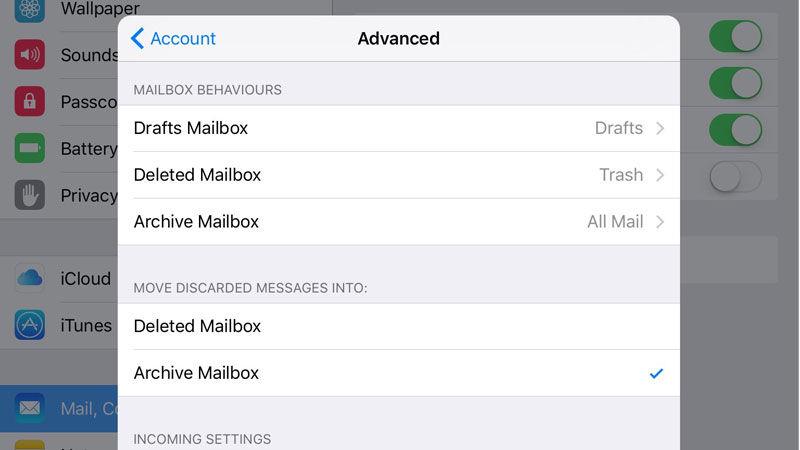
Teraz wszystkie wystąpienia polecenia Usuń w programie Mail zostaną zastąpione przyciskiem Archiwizuj.
Usuń wiadomości w Mail
Jeśli włączasz archiwizowanie jako opcję dla wiadomości, nie oznacza to, że nie możesz już usuwać wiadomości bezpośrednio z iPhone’a lub iPada.
Pokaż więcej (lub mniej) nieprzeczytanych wiadomości e-mail
Przejdź do Ustawienia>Powiadomienia>Mail, a zobaczysz trzy zestawy opcji.
Dostosuj powiadomienia na koncie
Aby ułatwić życie osobom mającym wiele kont pocztowych, możesz dostosować powiadomienia (nie wspominając o ich dźwiękach alarmowych) dla poszczególnych kont.
Po prostu otwórz Ustawienia>Powiadomienia>Poczta i dotknij konta, które chcesz edytować.
Ustaw „przeczytanie ” jako 'nieprzeczytane ’
Czasami przeskanujesz wiadomość e-mail, myślisz, że ją dostałeś, a potem uświadomisz sobie, że nic z niej nie zaginęło. Możesz też przypomnieć sobie, aby ponownie przejrzeć zawartość wiadomości bez umieszczania jej w naprawdę ważnych wiadomościach w Flagged
Dalej: Wskazówki dla Siri i fotografii dla użytkowników iPadów>>
Nasz poradnik na temat tabletów iPad jest kontynuowany.
Siri
Aby uzyskać więcej porad Siri, przeczytaj nasze przewodniki rozwiązywania problemów Siri i Zabawne rzeczy, aby zapytać Siri.
Wybierz wejście audio Siri
Jeśli Twój samochód ma wbudowany głośnik lub jeśli posiadasz akcesorium Bluetooth z mikrofonem i głośnikami, możesz wybrać, którego Siri będzie słuchać dla poleceń.
Po kliknięciu i przytrzymaniu przycisku Strona główna iPada zobaczysz małą ikonę „i ” po prawej stronie głównego przycisku Siri.
Twój prywatny prywatny IMDb
Prawdopodobnie już wiesz, że możesz używać Siri, aby uzyskać informacje o tym, co gra w kinach w pobliżu, ale Siri jest także ekspertem w prawie każdym filmie, jaki kiedykolwiek powstał.
Nie tylko możesz zapytać o swoje ulubione filmy, ale możesz również sprawić, by Siri wykonywała pracę, gdy na przykład ciekawi Cię, z jakimi filmami aktorzy pojawili się razem.
Podkreślać!
Mówienie interpunkcji na głos nie jest naturalne, ale może znacznie poprawić czytelność e-maili podyktowanych Siri.
Drodzy Jason przecinek nowy akapit Pracuję nad tym przecinkiem z Siri i oczekuję, że wkrótce będzie gotowy do wykrzyknięcia
Dostępne są inne ekscytujące znaki interpunkcyjne: znak ampersand, gwiazdka, wszystkie nakładki i wszystkie czapki (Caps Lock), a nawet mrugnięcie twarzy.
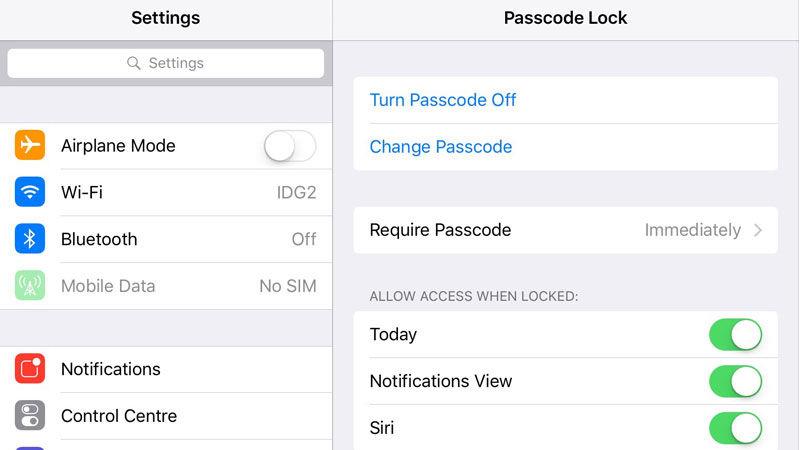
Jak zwiększyć bezpieczeństwo Siri
Skończymy z poważniejszą wskazówką. Kod dostępu i wprowadź hasło.
Aparat fotograficzny
A teraz kilka wskazówek dotyczących kamery i fotografii.
Jak robić lepsze zdjęcia panoramiczne
Co jest sekretem dobrze skomponowanej panoramy?
Rozważ także kompozycję przed rozpoczęciem strzelania i obracania.
Na koniec pracuj (i poruszaj) powoli, aby uzyskać porządny strzał.
Odwróć panoramę
Podczas gdy jesteśmy na temat zdjęć panoramicznych, mamy dla ciebie ostatnią wskazówkę.
Udostępniane strumienie zdjęć
Prawdopodobnie wiesz już o bibliotece zdjęć iCloud, która udostępnia zdjęcia między urządzeniami z iOS (i Mac).
Aby utworzyć taki strumień, otwórz Zdjęcia i dotknij karty „Wspólne ” na pasku narzędzi.
Zdjęcia można dodawać z istniejących albumów ze zdjęciami lub z roli aparatu, dotykając przycisku Udostępnij i wybierając Strumień zdjęć lub dotykając opcji Edytuj podczas przeglądania udostępnionego strumienia i dotykając przycisku Dodaj, który pojawia się na dole.
Jak udostępniać filmy na YouTube
Możesz łatwo udostępniać swoje filmy subskrybentom YouTube bezpośrednio z aplikacji Zdjęcia na iPadzie.
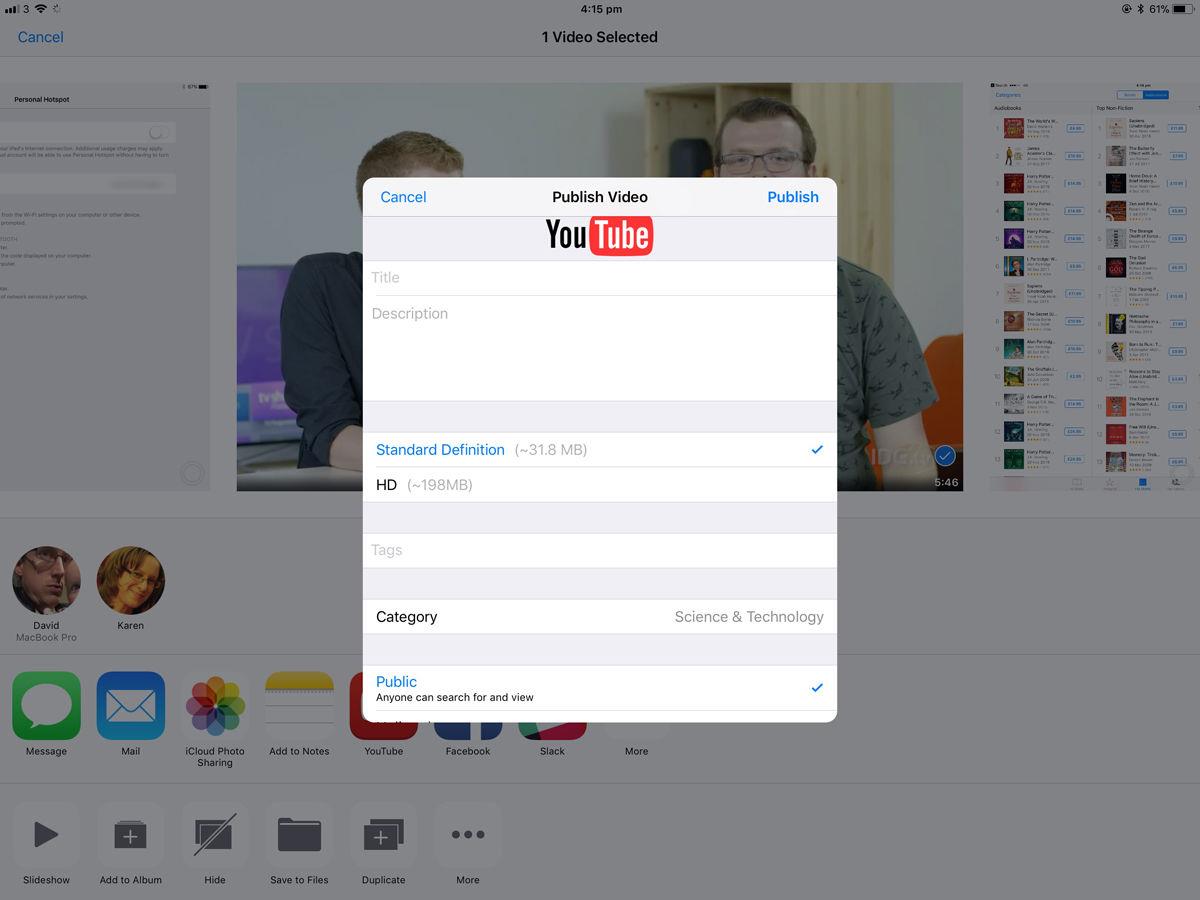
To nie jest tylko YouTube, z takimi Vimeo i Facebookami również dostępne w arkuszu udostępniania.
Jak usunąć efekt czerwonych oczu na iPadzie
Wbudowane narzędzie do usuwania efektu czerwonych oczu pomoże uporządkować najczęstsze problemy fotograficzne, ale nie jest to sytuacja, w której często muszą się znajdować pracownicy iPadów z powodu braku błysku na iPadzie.
Warto wspomnieć, że ta ikona jest wyświetlana tylko wtedy, gdy system iOS wykrywa efekt czerwonych oczu na zdjęciu – co jest imponujące i naprawdę denerwujące, zwłaszcza jeśli system iOS nie wykrywa czerwonych oczu w miejscu, w którym jest obecny.
Dalej: Jak korzystać z Ustawień na iPadzie i Porady Safari>>
Nasz poradnik na temat tabletów iPad jest kontynuowany.
Ustawienia
Jak poprawić prywatność na iPadzie
Niekoniecznie chcesz, aby Twoje dane osobowe były dostępne dla każdej aplikacji, która zadaje pytanie, a system iOS jest w stanie zapewnić ci precyzyjną kontrolę, której pragniesz.
Dodatkowo, jeśli korzystasz z Twittera lub Facebooka, możesz zdecydować, które aplikacje mogą logować się przy użyciu poświadczeń.
Jak nałożyć ograniczenia
Przejdź do Ustawienia>Ogólne>Ograniczenia, dotknij przycisku „Włącz ograniczenia „, a zostaniesz poproszony o podanie hasła.
Jeśli zamierzasz przekazać iPhone’a jednemu ze swoich dzieci, które ma zwyczaj niechcący usuwać aplikacje, możesz w szczególności wyłączyć tę funkcję na ekranie Ograniczenia.
Jak skonfigurować dostęp z przewodnikiem na iPadzie
Chociaż mówimy o ograniczaniu możliwości urządzenia z systemem iOS, teraz nadszedł czas, aby wspomnieć o Zwiedzaniu z asystą, które włączasz w sekcji Ogólne>Dostępność.
Teraz, jeśli chcesz, możesz zaciemnić określone obszary interfejsu bieżącej aplikacji.
Inną kluczową cechą funkcji Guided Access jest wyłączenie przycisku Home, aby Twój młody chłopak nie przedwcześnie opuścił aplikację.
Dodatkową zaletą funkcji Guided Access jest to, że może ona lepiej służyć jako „Nie przeszkadzać”, ponieważ wycisza powiadomienia z banerów i dźwięki ostrzegawcze.
Jak ograniczyć śledzenie reklamodawców
Jeśli zamierzasz ograniczyć dostęp swoich dzieci, możesz równie dobrze ograniczyć zakres reklamodawców.
Drugą opcją na tym ekranie jest przycisk do resetowania identyfikatora reklamowego – ma to być zanonimizowany tracker, który reklamodawcy mogą wykorzystać do rozpoznania Twojego zainteresowania, wyświetlając swoje reklamy w aplikacjach.
Jak ręcznie zarządzać miejscem do backupu iCloud
Nie zapominaj, że możesz kontrolować, co iCloud przechowuje dla Ciebie w Twojej kopii zapasowej online – zwłaszcza, jeśli używasz tylko darmowego 5GB przydziału, który oferuje Apple.
Jak ustawić przycisk Home dwukrotnie naciśnij
W menu Dostęp w aplikacji Ustawienia znajduje się ustawienie, które pozwala wybrać, jak szybko należy dwukrotnie nacisnąć lub trzykrotnie nacisnąć przycisk Początek, aby zarejestrować się jako pojedyncze działanie, a nie osobne naciśnięcia.
Jak przypisać funkcję przycisku Home triple-press
Trzykrotne kliknięcie opcji Home umożliwia teraz wybranie pojedynczej akcji (Dostęp z asystą, VoiceOver, Odwróć kolory, Zoom lub Assistive Touch) lub wielu opcji, które pojawią się w menu podczas wykonywania potrójnego naciśnięcia.
Safari
Jak szybko uzyskać dostęp do najnowszej historii przeglądania Safari
W przeglądarce Safari dotknij i przytrzymaj przycisk Wstecz, aby wyświetlić listę ostatnio odwiedzonych stron, a następnie dotknij i przytrzymaj przycisk Nowa karta Plus (+) w przeglądarce, aby wyświetlić listę ostatnio zamkniętych kart.
Jak otwierać strony internetowe w tle
Safari na Macu ułatwia otwieranie połączonych stron internetowych w nowej karcie, więc nie musisz przerywać tego, co czytasz tylko dlatego, że chcesz sprawdzić kilka połączonych elementów.
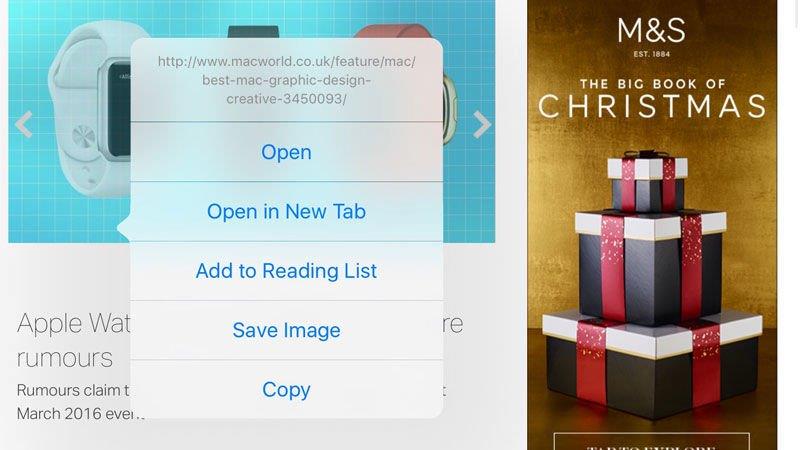
Wejdź w Ustawienia>Safari>Otwórz linki i wybierz opcję „W tle „.
Jak skonfigurować karty iCloud
Jeśli kiedykolwiek znalazłeś przeglądanie strony internetowej na Macu i chcesz ją obejrzeć na iPadzie, to iCloud Tabs jest dla Ciebie.
Na iPadzie na pasku narzędzi przeglądarki Safari pojawi się ikona iCloud;