Jak korzystać z filtrów kamery w Wiadomościach na iPhone’ie
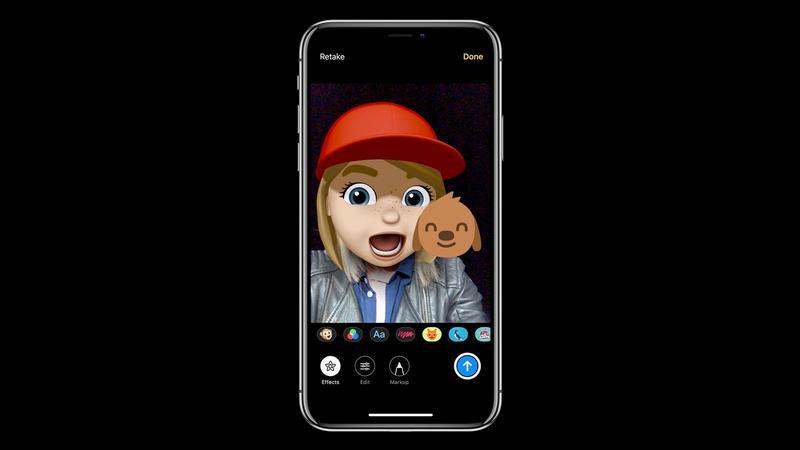
Apple zaprezentowało iOS 12 na konferencji WWDC w dniu 4 czerwca 2018 r., A aplikacja Messages zyskała sporo uwagi podczas prezentacji.
(W rzeczywistości wiele efektów nie jest zupełnie nowych – były one wcześniej dostępne w aplikacji Clips.)
Dodawanie efektów
Otwórz aplikację Wiadomości i rozpocznij nową wiadomość lub otwórz istniejący wątek.
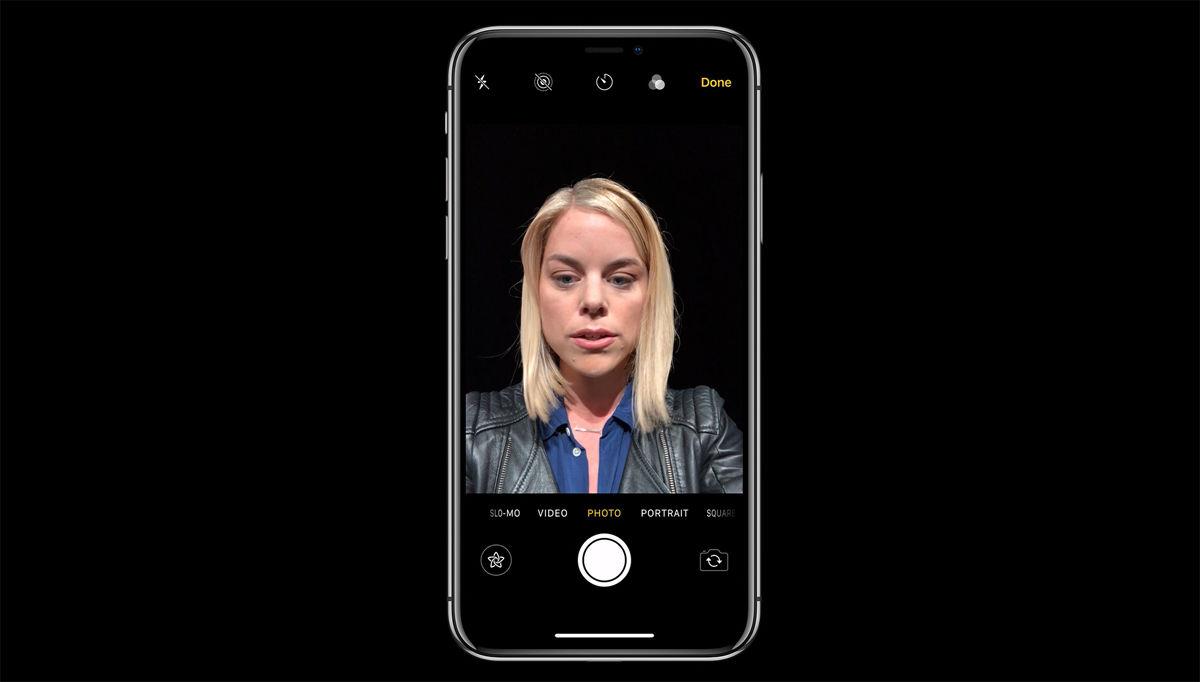
Zauważysz nową ikonę: pięcioramienną gwiazdkę po lewej stronie przycisku migawki.
Tekst (niebieskie litery) i Kształty (czerwona kreska) są dość oczywiste, a zobaczysz także gamę pakietów naklejek i efektów specyficznych dla aplikacji w zależności od tego, co zainstalowałeś.
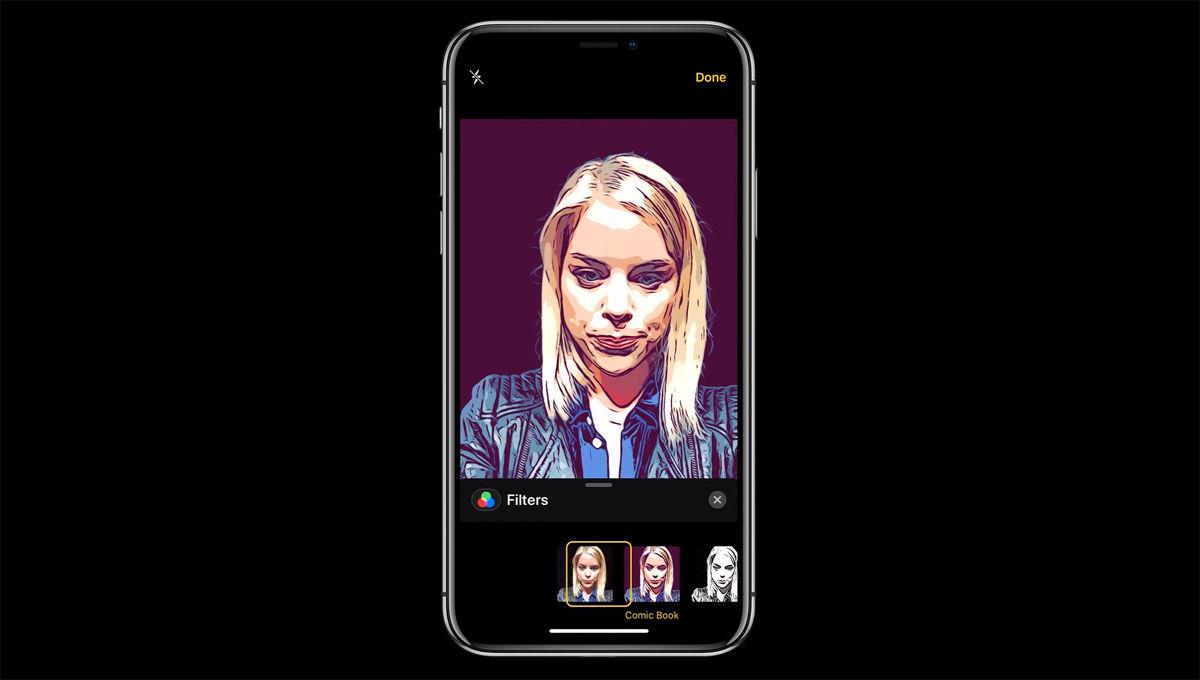
Filtry
Filtry są również ułożone w pasek, z oryginalnym (bez filtra) po lewej stronie.
Naklejki
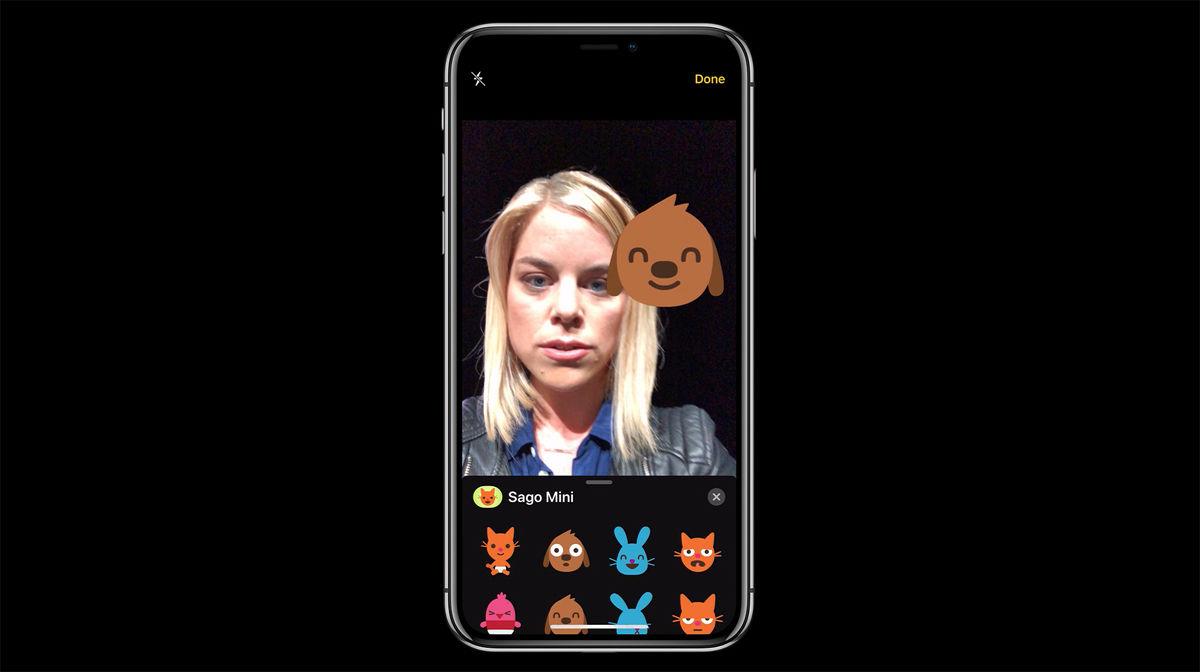
Jeśli wolisz zastosować naklejkę do swojego zdjęcia, wybierz jeden z pakietów naklejek z paska efektów.
Wybierz i stuknij naklejkę, która pojawi się w wizjerze;
Animoji
Tradycyjnym sposobem używania Animoji (lub Memoji) jest tworzenie i wysyłanie samodzielnych 10-sekundowych klipów, ale iOS 12 pozwala używać ich jak naklejek.
Z paska efektów w kamerze Wiadomości wybierz Animoji – jest to ikona małpy.
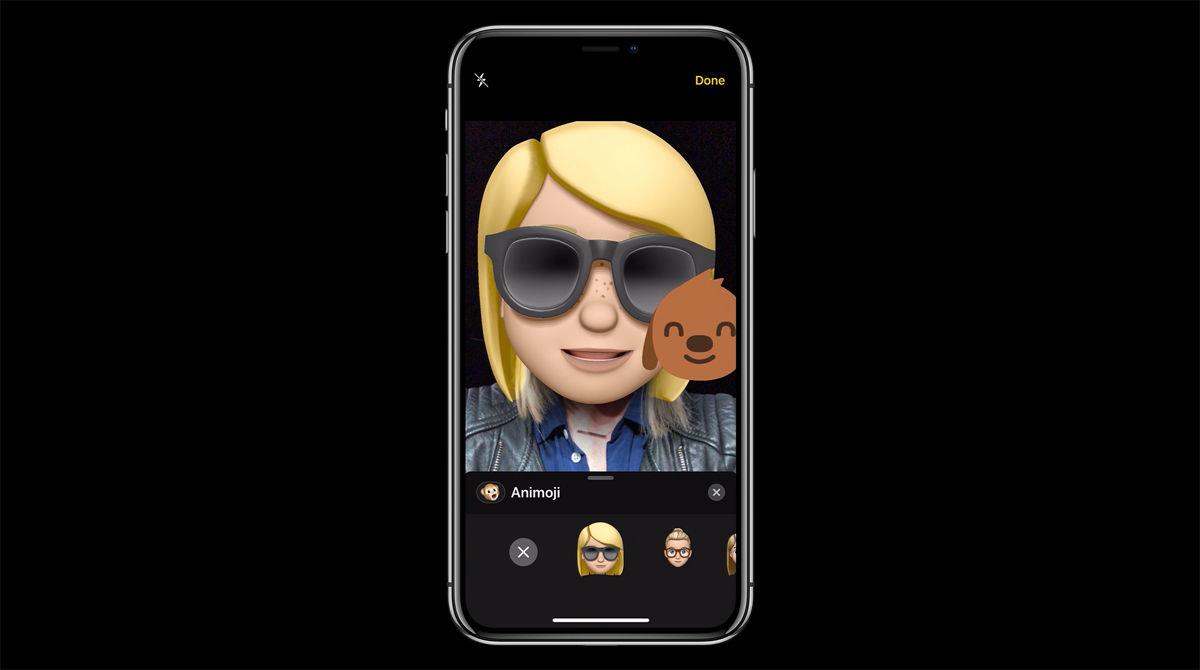
Uderz pozę i naciśnij przycisk migawki, gdy jesteś gotowy.
Używanie filtrów w FaceTime
To naprawdę jest temat na inny czas, ale po prostu krótko dodamy, że filtry i efekty omówione powyżej można również zastosować w czasie rzeczywistym do FaceTime.