Jak konwertować pliki HEIC na JPEG na komputerze Mac
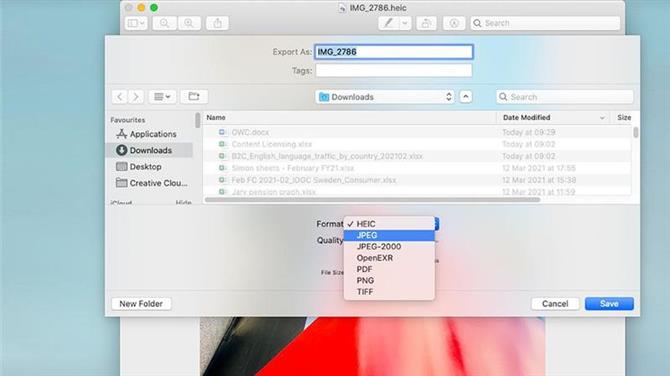
Apple używa nowego formatu zdjęć HEIC do kompresji zdjęć wykonanych za pomocą swojego iPhone’a. Tutaj pokażemy Ci, jak otwierać pliki HEIC na komputerze Mac i konwertować HEIC na JPEG.
Od iOS 11 Apple używa formatu pliku HEIC do zapisywania zdjęć na iPhonie i iPadzie. Wyjaśnimy więcej w naszej funkcji Co to jest HEIC.
Apple używa standardów HEIF (High Efficiency Image Format) i HEVC (High Efficiency Video Coding) stworzonych przez MPEG i nazywa format plików HEIC.
HEIC obejmuje szereg zaawansowanych metod kompresji, które pozwalają na tworzenie zdjęć w znacznie mniejszych rozmiarach plików – nawet o połowę – przy jednoczesnym osiągnięciu wyższej jakości obrazu w porównaniu z JPEG.
Powinien być korzystny dla wszystkich, ale podobnie jak w przypadku wszystkich formatów plików, nie jest kompatybilny ze wszystkimi urządzeniami lub aplikacjami. spróbuj przesłać plik .heic do formularza online, a często otrzymujesz krótki przegląd.
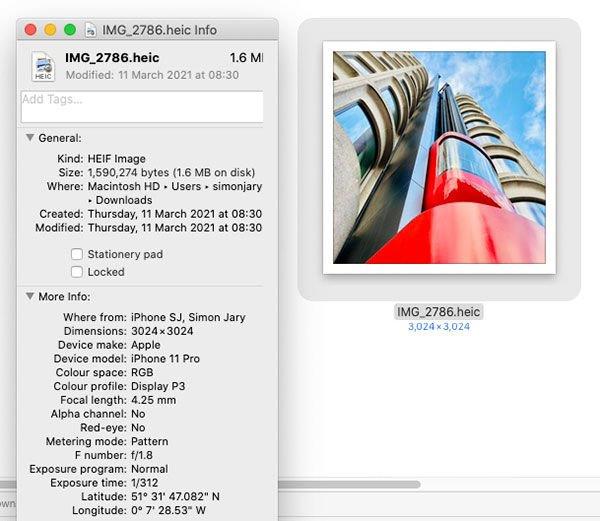
HEIC może również przechowywać wiele zdjęć w jednym pliku – idealne rozwiązanie do zdjęć na żywo i serii zdjęć z iPhone’a.
Obsługuje również przezroczystość, podobnie jak pliki GIF, i może przechowywać zmiany obrazu, takie jak przycinanie i obracanie, dzięki czemu można je cofnąć.
Zasadniczo jest znacznie lepszy niż JPEG. Na przykład obsługuje 16-bitowe kolory w porównaniu z 8-bitowymi formatami JPG.
Ale spróbuj przesłać plik .heic w niektórych aplikacjach, a możesz mieć problemy.
Nawet wcześniejsze wersje własnego macOS firmy Apple (przed High Sierra z 2017 r.) Nie są w stanie samodzielnie otwierać plików HEIC.
Potrzebujemy więc łatwej konwersji plików HEIC na komputerze Mac do bardziej powszechnego i uniwersalnego formatu JPEG / JPG.
Na szczęście łatwo jest zarówno otworzyć plik HEIC na komputerze Mac, jak i przekonwertować go na JPEG.
Jak przekonwertować HEIC na JPEG na komputerze Mac
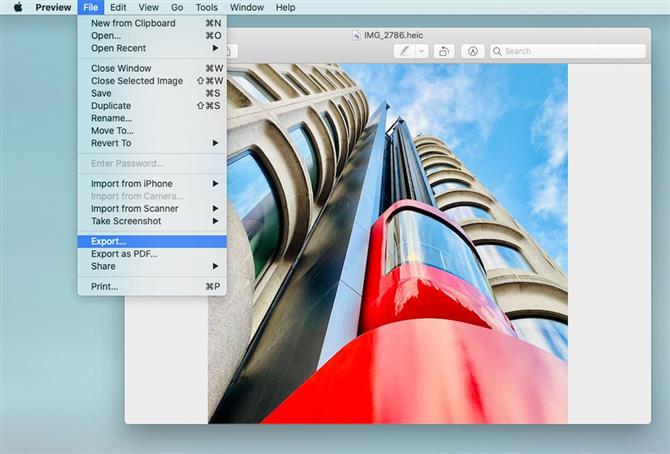
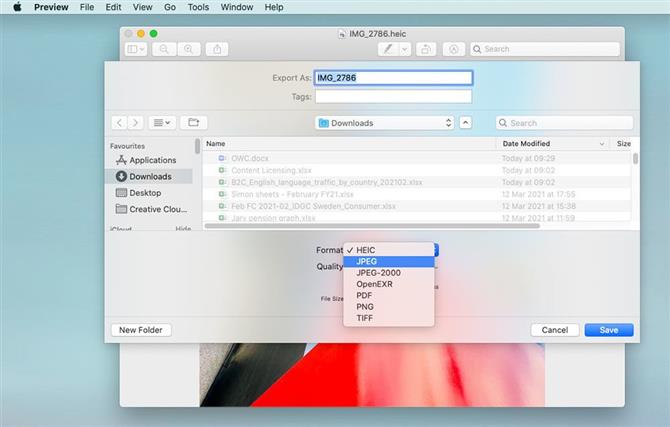
1. Gdy masz obraz w formacie HEIC na komputerze Mac, otwórz go w aplikacji Podgląd (otwórz Podgląd i wybierz Eksportuj z menu Plik. Znajdź podgląd w folderze Aplikacje.
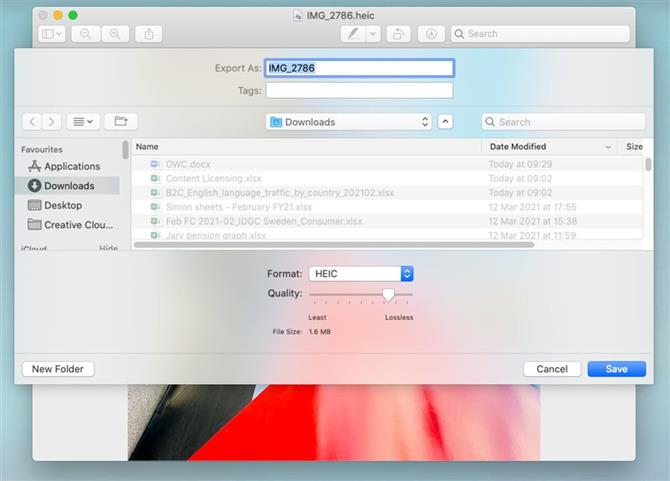
2. Tutaj zobaczysz, że wybrany jest natywny format HEIC.
3. Zmień Format na JPEG i wybierz, gdzie zapisać nowy plik.
Jak widać, rozmiar pliku HEIC jest znacznie mniejszy niż JPEG, ale można go używać w większej liczbie aplikacji, takich jak formularze online. W tym przypadku HEIC jest o jedną trzecią mniejszy niż JPEG.
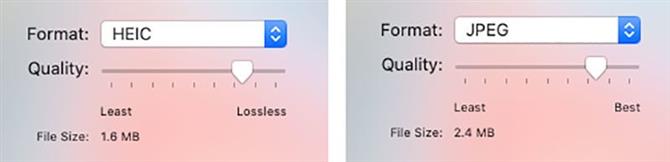
I tak, możesz zapisać JPEG jako HEIC w ten sam sposób, korzystając z podglądu.
• Powiedz iOS, aby udostępnił pliki JPEG zamiast HEIC
Skonfiguruj iPhone’a do robienia zdjęć w formacie JPEG
Możesz także ustawić iPhone’a lub iPada, aby robił zdjęcia w formacie JPEG zamiast HEIC:
- Przejdź do Ustawień
- Kliknij Aparat
- Kliknij Formaty
- Kliknij Najbardziej zgodny
Wysoka wydajność HEIF / HEVC zmniejsza rozmiar pliku. 4K przy 60 fps i 1080p przy 240 fps wymagają wysokiej wydajności.
Najbardziej kompatybilny zawsze używa JEG / H.264.
Nasi przyjaciele z Tech Advisor pokazują, jak otworzyć plik HEIC w systemie Windows 10.